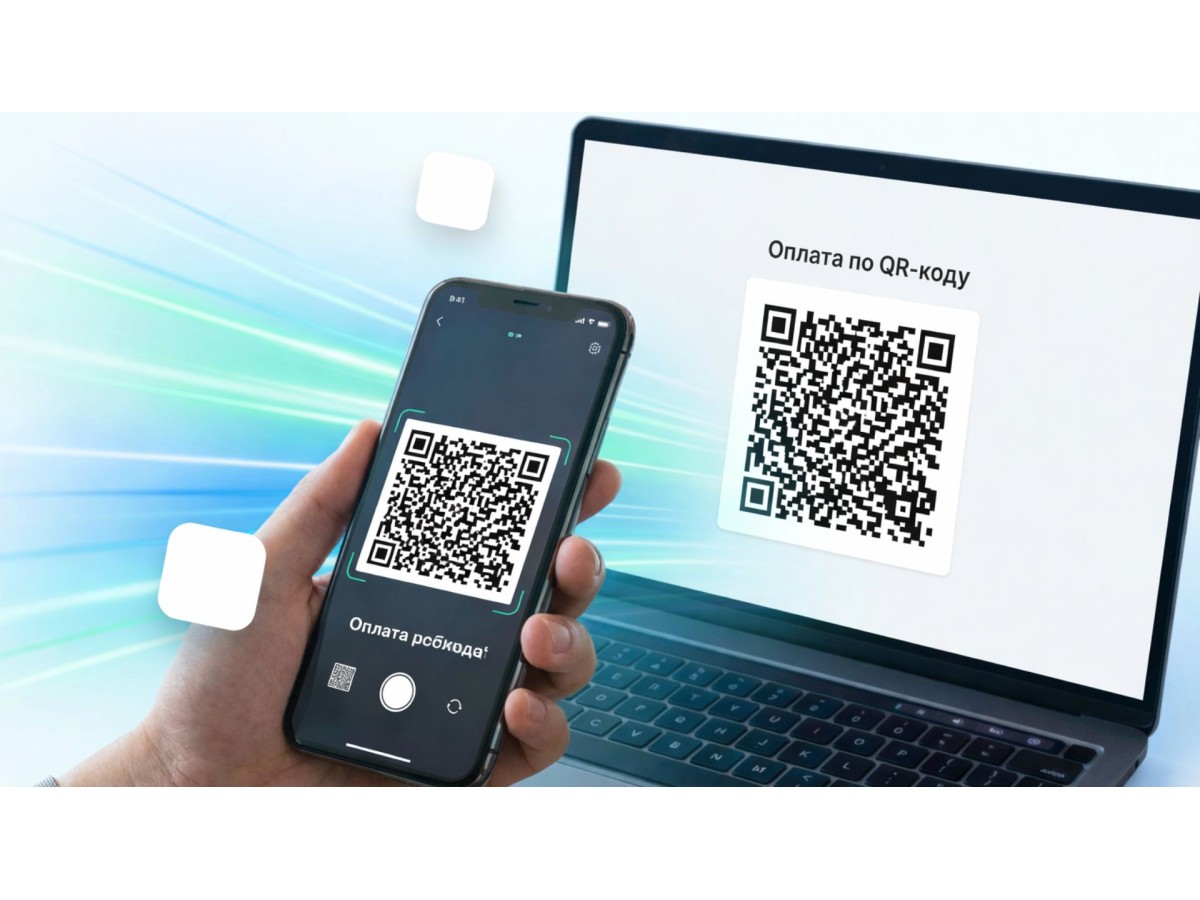
Друзі, відтепер у нашому магазині доступний новий спосіб оплати — оплата за QR-кодом напряму на розрахунковий рахунок (IBAN). Це швидко, безпечно і повністю без комісії. Розповідаємо як це працює.
Чому QR IBAN — це зручно?
💰
0% комісії
Жодних додаткових витрат
⚡
Миттєво
Оплата займає 30 секунд — скануєте і підтверджуєте
🔒
Безпечно
Платіж проходить через ваш банківський додаток
🏦
Будь-який банк
Працює з усіма банками України
Які банки підтримують оплату за QR-кодом?
QR-код створюється за стандартом Національного банку України, тому його підтримують усі основні банківські додатки:
Приват24
Monobank
ПУМБ Online
Ощад 24/7
А-Банк
Укрсиббанк
Райффайзен
та інші
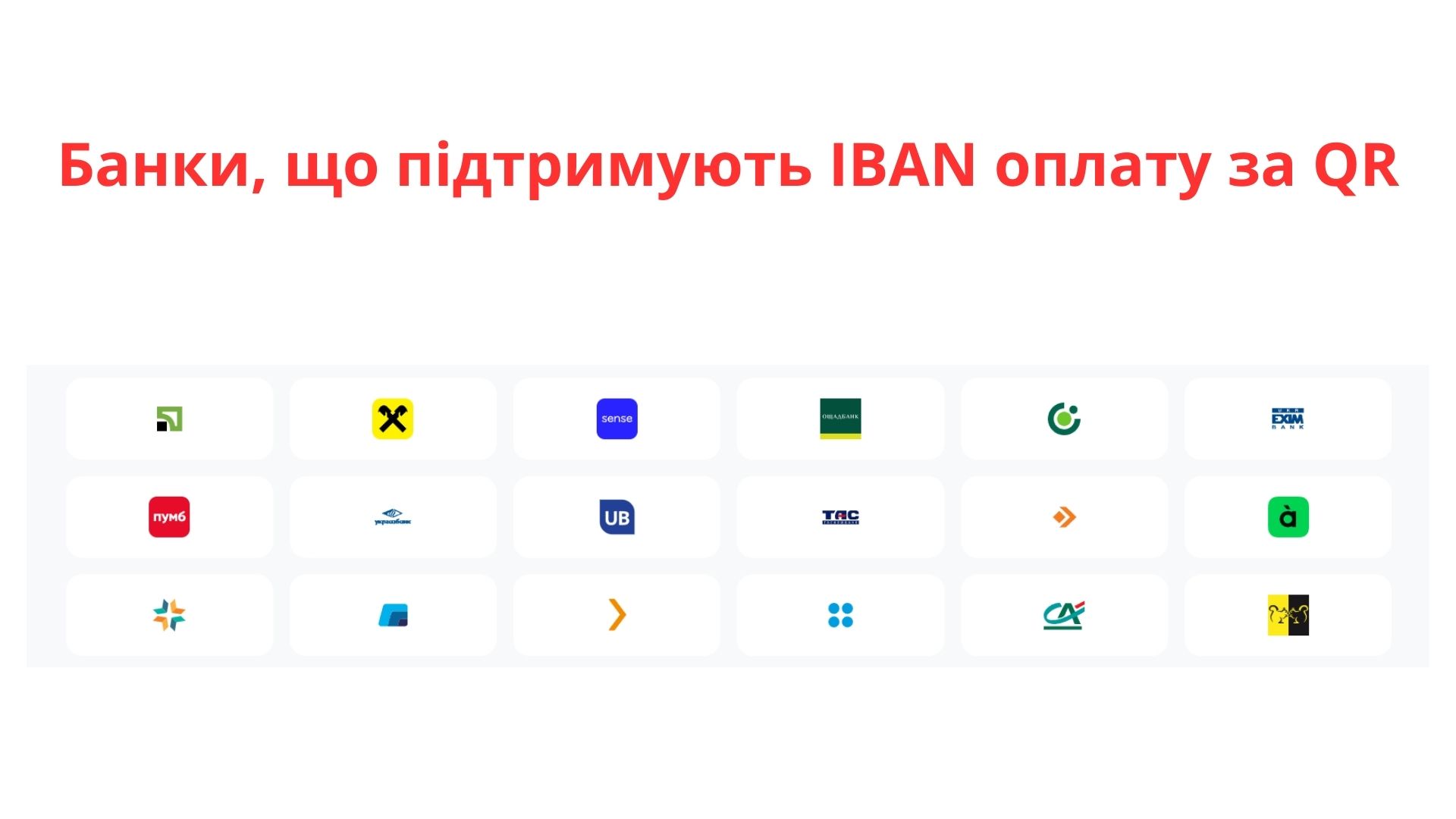
Оплата працює через будь-який банківський додаток, що підтримує стандарт НБУ
Як оплатити замовлення за QR-кодом: покрокова інструкція
-
Оформіть замовлення як зазвичай
Додайте товари в кошик, заповніть контактні дані та адресу доставки.
-
Оберіть спосіб оплати «Оплата за QR-кодом (IBAN)»
У розділі способів оплати виберіть варіант з QR-кодом.
-
Підтвердіть замовлення
Натисніть кнопку «Підтвердити замовлення». Система автоматично сформує рахунок з QR-кодом.
-
Скануйте QR-код банківським додатком
Відкрийте Приват24, Mono або інший додаток на телефоні → знайдіть функцію «Сканувати QR» → наведіть камеру на QR-код.
-
Перевірте реквізити та підтвердіть оплату
Банківський додаток автоматично заповнить усі реквізити: отримувач, IBAN, суму та призначення платежу. Вам залишається тільки підтвердити.
-
Готово! Натисніть «Я оплатив — перейти далі»
Після успішної оплати в банку поверніться на сторінку магазину і натисніть кнопку завершення. Статус замовлення оновиться автоматично.
Крок 1-2. Вибір способу оплати у кошику
Під час оформлення замовлення ви побачите спосіб оплати «Оплата за QR-кодом (IBAN)» серед інших варіантів. Оберіть його та підтвердіть замовлення.
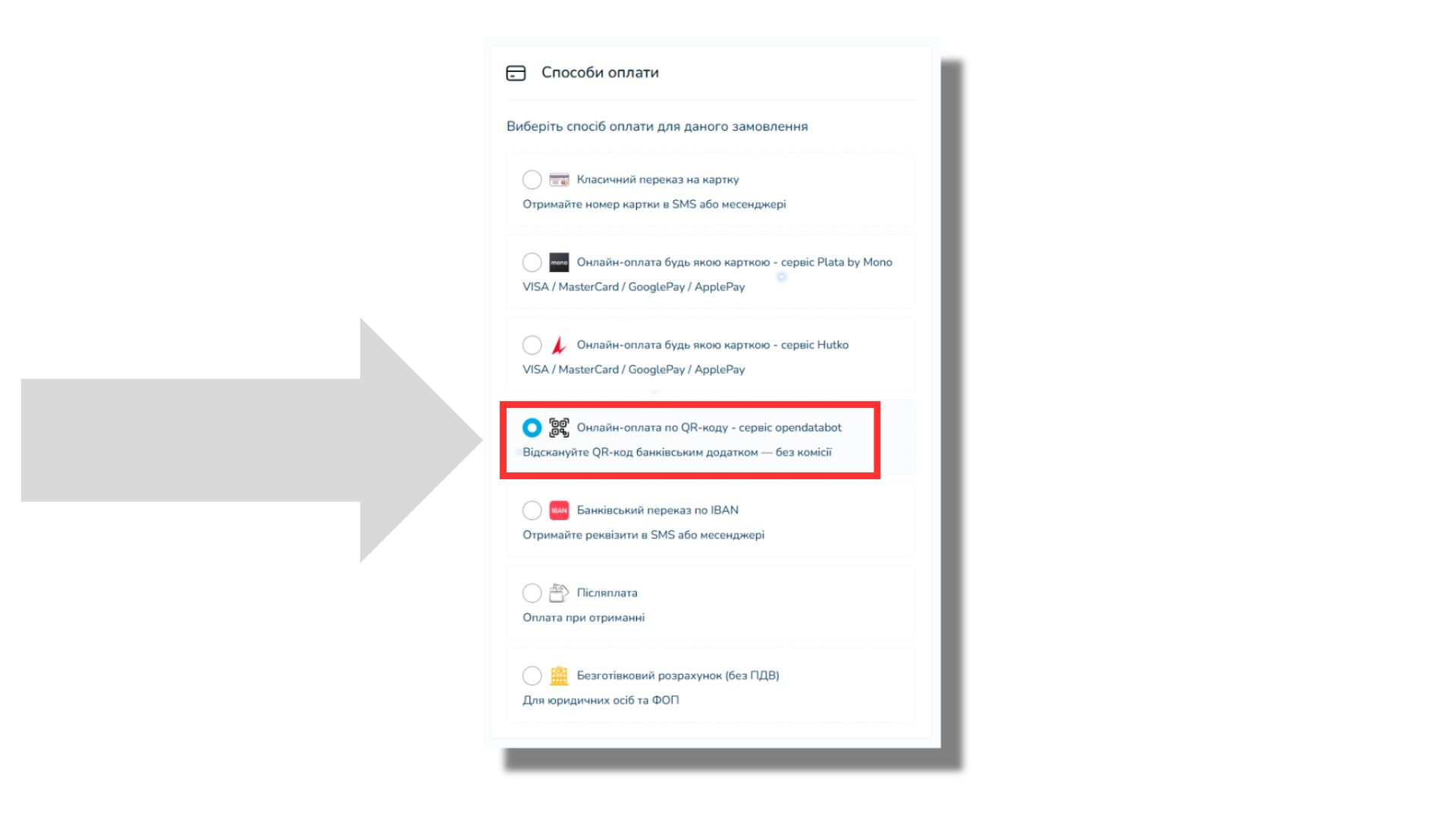
Оберіть «Оплата за QR-кодом (IBAN)» у списку способів оплати
Крок 3. Сторінка з QR-кодом та реквізитами
Після підтвердження замовлення ви побачите сторінку з QR-кодом та всіма платіжними реквізитами: сума, отримувач, IBAN, призначення платежу.
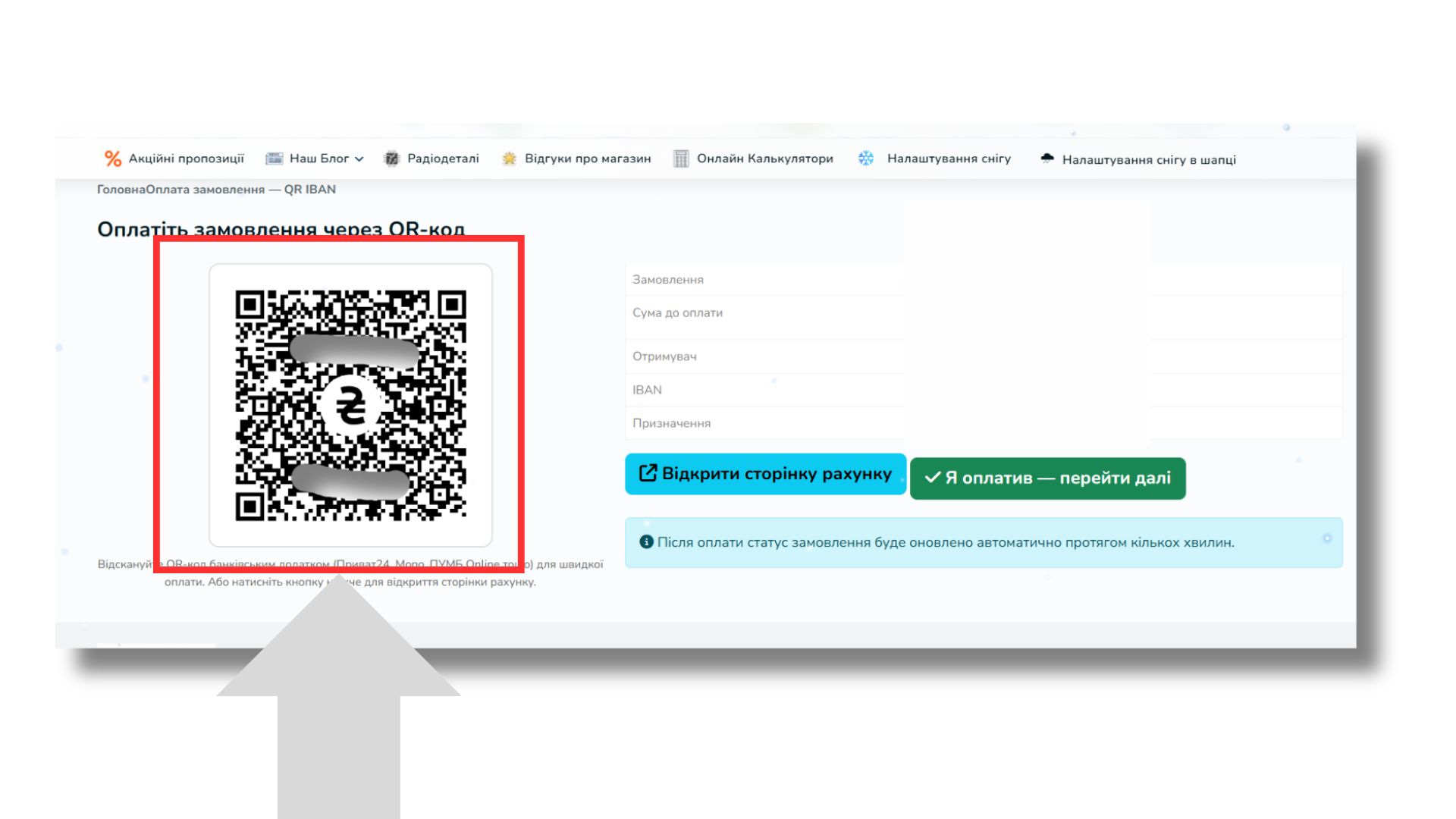
Сторінка з QR-кодом — скануйте його будь-яким банківським додатком
💡 Оплата з телефону: якщо ви оформлюєте замовлення з телефону і не можете сканувати QR з екрану — зробіть скріншот QR-коду, потім у банківському додатку оберіть «Сканувати QR → з галереї» і завантажте скріншот. Також ви можете просто скопіювати реквізити (IBAN, суму) і зробити звичайний переказ.
Крок 4. Оплата у банківському додатку
Після сканування QR-коду ваш банківський додаток автоматично заповнить усі поля. Вам не потрібно нічого вводити вручну — просто перевірте суму та натисніть «Оплатити».
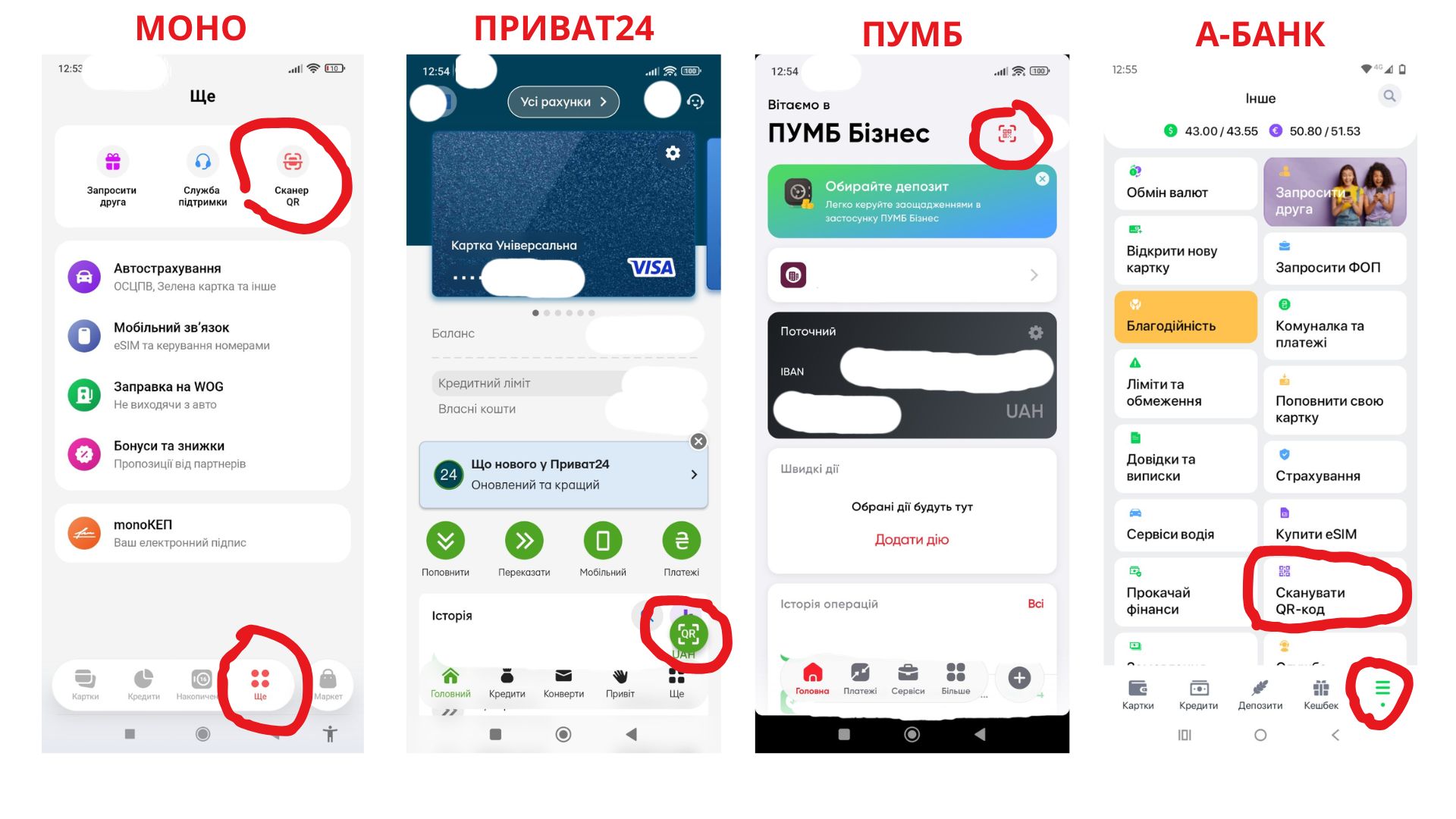
Банківський додаток автоматично заповнює реквізити — залишається натиснути «Оплатити»
Крок 5-6. Завершення оплати
Після успішного платежу поверніться на сторінку магазину та натисніть кнопку «Я оплатив — перейти далі». Ви потрапите на сторінку підтвердження замовлення.
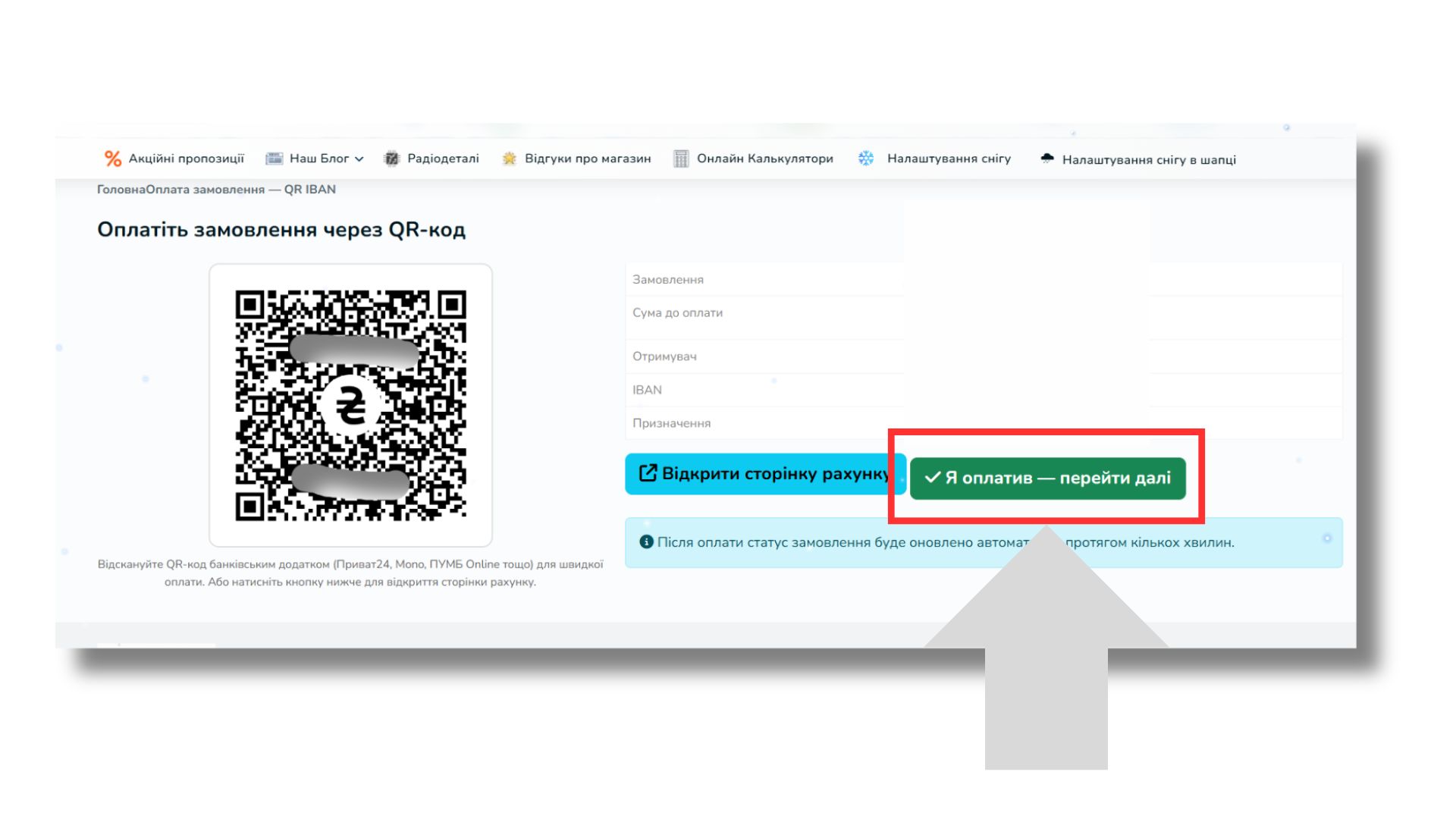
Натисніть «Я оплатив — перейти далі» для завершення
✅ Ваше замовлення оплачено! Статус замовлення оновиться автоматично протягом кількох хвилин. Ви отримаєте підтвердження на email.
Часті запитання
❓ Чи є комісія за оплату через QR-код?
Ні, оплата повністю безкоштовна. QR-код формує платіж за стандартом НБУ — це звичайний банківський переказ на IBAN без будь-яких комісій.
❓ Де знайти функцію «Сканувати QR» у моєму банку?
Приват24: на головному екрані натисніть іконку QR-коду (зазвичай зверху або в меню «Оплати»).
Monobank: на головному екрані натисніть іконку QR зверху праворуч.
ПУМБ Online: меню → «Сканувати QR».
В інших додатках шукайте в розділі «Платежі» або «Оплатити».
❓ Я оплачую з телефону і не можу сканувати QR з екрану. Що робити?
Зробіть скріншот QR-коду з екрану. Потім у банківському додатку оберіть «Сканувати QR» і знайдіть опцію «Завантажити з галереї» (є в Приват24, Mono та інших). Також ви можете просто скопіювати IBAN та суму зі сторінки і зробити звичайний переказ вручну.
❓ Як швидко зарахуються кошти?
Зазвичай платіж надходить протягом кількох хвилин. Статус замовлення оновиться автоматично. Якщо протягом 30 хвилин статус не змінився — напишіть нам, ми перевіримо.
❓ Чи безпечно оплачувати через QR-код?
Повністю безпечно. QR-код лише містить реквізити платежу (IBAN, суму, призначення) — жодних конфіденційних даних. Оплата проходить через ваш захищений банківський додаток, як звичайний переказ.
❓ Можу я оплатити з картки іншого банку?
Так! QR-код працює з будь-яким українським банком, що підтримує стандарт НБУ. Це Приват24, Mono, ПУМБ, Ощадбанк, А-Банк, Укрсиббанк, Райффайзен та багато інших.
⚠️ Важливо: не змінюйте суму та призначення платежу в банківському додатку — вони заповнюються автоматично. Якщо змінити ці дані, ми не зможемо автоматично підтвердити вашу оплату.



Написати коментар