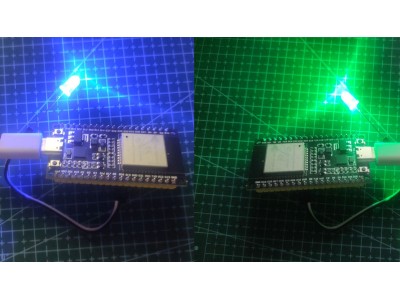
1. Идентификация и основные компоненты
ESP-WROOM-32 (ESP-32S) — это мощный модуль на базе двухъядерного процессора ESP32 с встроенными модулями Wi-Fi и Bluetooth, что делает его идеальным выбором для разнообразных IoT проектов.
flowchart TD
    subgraph ESP32["ESP-WROOM-32 (ESP-32S) с CP2102"]
      direction TB

      subgraph Components["Основные компоненты"]
        ESP["ESP32
двухъядерный процессор"]
        CP["CP2102
USB-UART конвертер"]
        AMS["AMS1117
стабилизатор 3.3В"]
        LUSB["MicroUSB
порт"]
        FLASH["4MB Flash
память"]
        ANT["Wi-Fi/BT
антенна"]
        BOOT["Кнопка BOOT/FLASH
(GPIO0)"]
        EN["Кнопка EN
(RESET)"]
        LED["Светодиод
(GPIO2)"]
      end

      subgraph Pins["Выводы"]
        direction TB

        subgraph LeftPins["Левая сторона"]
          direction TB
          L1["3V3"] --- L2["EN"] --- L3["VP"] --- L4["VN"] --- L5["IO34"] --- L6["IO35"] --- L7["IO32"] --- L8["IO33"] --- L9["IO25"] --- L10["IO26"] --- L11["IO27"] --- L12["IO14"] --- L13["IO12"] --- L14["GND"] --- L15["IO13"]
        end

        subgraph RightPins["Правая сторона"]
          direction TB
          R1["VIN"] --- R2["GND"] --- R3["IO23"] --- R4["IO22"] --- R5["IO1"] --- R6["IO3"] --- R7["IO21"] --- R8["GND"] --- R9["IO19"] --- R10["IO18"] --- R11["IO5"] --- R12["IO17"] --- R13["IO16"] --- R14["IO4"] --- R15["IO0"] --- R16["IO2"] --- R17["IO15"] --- R18["GND"] --- R19["3V3"]
        end
      end
    end

    classDef comp fill:#b3e0ff,stroke:#333,stroke-width:2px
    classDef pin fill:#f96,stroke:#333,stroke-width:2px
    class ESP,CP,AMS,LUSB,FLASH,ANT,BOOT,EN,LED comp
    class L1,L2,L3,L4,L5,L6,L7,L8,L9,L10,L11,L12,L13,L14,L15,R1,R2,R3,R4,R5,R6,R7,R8,R9,R10,R11,R12,R13,R14,R15,R16,R17,R18,R19 pin
Особенности выводов ESP32:
| Вывод |
Функция |
Примечания |
| 3V3 |
Питание 3.3В |
Выход внутреннего стабилизатора |
| EN (Enable) |
Сигнал включения |
Уровень LOW выключает ESP32 |
| VP (GPIO36) |
Аналоговый вход 1 |
Высокочувствительный АЦП |
| VN (GPIO39) |
Аналоговый вход 2 |
Высокочувствительный АЦП |
| IO34-IO39 |
Входные GPIO |
Только входные, без внутренних подтягивающих резисторов |
| IO0 |
GPIO / Boot режим |
LOW при загрузке = режим прошивки |
| IO2 |
GPIO / LED |
Часто подключён к встроенному светодиоду |
| VIN |
Вход питания |
5-12В, соединён с USB через диод |
В отличие от большинства микроконтроллеров, ESP32 имеет лишь некоторые пины, поддерживающие аналоговый ввод (ADC). Пины GPIO34-GPIO39 являются входными, они не могут работать как выходы. Также ESP32 имеет два встроенных 8-битных ЦАП (GPIO25 и GPIO26).
2. Необходимые компоненты для начала работы
2.1. Аппаратное обеспечение
- Плата ESP-WROOM-32 (ESP-32S) с CP2102
- Кабель Micro-USB
- Компьютер с USB-портом
- Макетная плата и соединительные провода (опционально для проектов)
2.2. Программное обеспечение
- Visual Studio Code (VS Code)
- Расширение PlatformIO IDE для VS Code
- Драйверы для CP2102 (при необходимости)
Использование PlatformIO в VS Code предоставляет более профессиональную среду разработки по сравнению со стандартным Arduino IDE, включая автодополнение кода, многоплатформенную поддержку и лучшую организацию проектов.
3. Подключение и настройка
3.1. Физическое подключение
flowchart LR
    PC["Компьютер
USB-порт"] --> |"Micro-USB
кабель"| ESP32["ESP-WROOM-32
Micro-USB порт"]

    subgraph Internal["Внутренние соединения в ESP-WROOM-32"]
      direction TB
      USBP["Micro-USB
порт"] --> CP2102["CP2102
USB-UART
конвертер"]
      CP2102 --> |"UART
(TX/RX)"| ESP32Core["ESP32
процессор"]
      CP2102 --> |"DTR/RTS"| AutoReset["Схема
авто-сброса"]
      AutoReset --> |"EN/GPIO0"| ESP32Core
      USBP --> |"5V"| AMS1117["AMS1117
3.3V стабилизатор"]
      AMS1117 --> |"3.3V"| ESP32Core
    end

    ESP32 --- Internal

    classDef pc fill:#f9f,stroke:#333,stroke-width:2px
    classDef board fill:#9cf,stroke:#333,stroke-width:2px
    classDef comp fill:#fc9,stroke:#333,stroke-width:2px

    class PC pc
    class ESP32 board
    class USBP,CP2102,ESP32Core,AutoReset,AMS1117 comp
- Подключите кабель Micro-USB к порту на плате ESP-WROOM-32.
- Подключите другой конец кабеля к USB-порту вашего компьютера.
- На плате должен загореться светодиод питания, что свидетельствует о правильном подключении.
3.2. Установка драйверов CP2102 (при необходимости)
Большинство современных операционных систем автоматически устанавливают драйверы для CP2102, но если ваша плата не определяется, выполните следующие шаги:
Для Windows:
- Скачайте драйверы CP210x с официального сайта Silicon Labs.
- Распакуйте архив и запустите файл установщика.
- Следуйте инструкциям для завершения установки.
- Проверьте "Диспетчер устройств" (Device Manager) в разделе "Порты (COM и LPT)", где должен появиться "Silicon Labs CP210x USB to UART Bridge (COMx)".
Для macOS и Linux:
Для macOS драйверы можно найти на том же сайте Silicon Labs. В большинстве дистрибутивов Linux CP2102 поддерживается из коробки, но могут потребоваться права для доступа к последовательному порту:
sudo usermod -a -G dialout $USER # Для Ubuntu/Debian
sudo usermod -a -G uucp $USER # Для Arch Linux
3.3. Установка VS Code и PlatformIO
- Скачайте и установите VS Code с официального сайта.
- Откройте VS Code.
- Перейдите в раздел расширений (Extensions): нажмите на иконку с квадратиками на боковой панели слева или используйте комбинацию Ctrl+Shift+X (Cmd+Shift+X на Mac).
- В поле поиска введите "PlatformIO IDE".
- Найдите расширение от PlatformIO.org и нажмите "Install".
- Дождитесь завершения установки и активации расширения.
- После установки может потребоваться перезапустить VS Code.
4. Создание первого проекта
4.1. Создание проекта "Blink" в PlatformIO
- Откройте VS Code с установленным PlatformIO.
- Нажмите на иконку PlatformIO (логотип с головой пришельца) на боковой панели.
- На вкладке "PIO Home" нажмите "New Project".
- Заполните поля для создания проекта:
- Name: введите название проекта (например, "ESP32_Blink")
- Board: в поле поиска введите "ESP32 DEVKIT" и выберите "DOIT ESP32 DEVKIT V1"
- Framework: выберите "Arduino"
- Location: можете оставить флажок "Use default location" или выбрать другую папку
- Нажмите "Finish".
- Дождитесь, пока PlatformIO создаст структуру проекта и загрузит необходимые инструменты.
flowchart TD
    A["Откройте VS Code"] --> B["Нажмите на иконку PlatformIO"]
    B --> C["Выберите 'New Project'"]
    C --> D["Заполните данные проекта:"]
    D --> D1["Name: ESP32_Blink"]
    D --> D2["Board: DOIT ESP32 DEVKIT V1"]
    D --> D3["Framework: Arduino"]
    D --> E["Нажмите 'Finish'"]
    E --> F["Дождитесь завершения
создания проекта"]
4.2. Создание тестового скетча
- В проводнике файлов VS Code (левая панель) раскройте папку вашего проекта.
- Перейдите в папку src и откройте файл main.cpp.
- Удалите весь существующий код и вставьте следующий скетч для мигания светодиодом:
#include
// Определение пина для встроенного светодиода
// На большинстве плат ESP32 DevKit V1 это GPIO2
#define LED_BUILTIN 2
void setup() {
// Настраиваем последовательный порт для отладки
Serial.begin(115200);
Serial.println("ESP32 Тест светодиода");
// Настраиваем пин светодиода как выход
pinMode(LED_BUILTIN, OUTPUT);
}
void loop() {
// Включаем светодиод
digitalWrite(LED_BUILTIN, HIGH);
Serial.println("LED ON");
delay(1000); // Ждём 1 секунду
// Выключаем светодиод
digitalWrite(LED_BUILTIN, LOW);
Serial.println("LED OFF");
delay(1000); // Ждём 1 секунду
}
4.3. Загрузка прошивки на ESP32
- Убедитесь, что плата ESP32 подключена к компьютеру.
- В VS Code нажмите на иконку PlatformIO в левой боковой панели.
- В разделе "Project Tasks" найдите ваш проект и разверните его.
- Нажмите на "Build" для компиляции проекта (без загрузки).
- После успешной сборки нажмите на "Upload" для загрузки прошивки на плату.
Некоторые платы ESP32 не имеют функционального автоматического сброса в режим загрузки. Если загрузка останавливается на этапе "Connecting..." или "Waiting for device", нужно перевести плату в режим загрузки вручную.
4.4. Ручной режим загрузки (при необходимости)
sequenceDiagram
    participant User as Пользователь
    participant IDE as PlatformIO IDE
    participant ESP as ESP32

    Note over User,ESP: Если процесс загрузки останавливается на "Connecting..."

    User->>IDE: Нажимает "Upload"
    IDE->>ESP: Попытка подключения (не удаётся)
    Note over IDE: Ждёт соединения...

    User->>ESP: Нажимает и удерживает кнопку BOOT
    User->>ESP: Нажимает кнопку EN (Reset), не отпуская BOOT
    User->>ESP: Отпускает кнопку EN
    User->>ESP: Отпускает кнопку BOOT

    ESP->>IDE: Режим загрузки активирован
    IDE->>ESP: Передача прошивки
    IDE->>User: Сообщение об успехе [SUCCESS]
- Когда в консоли PlatformIO появится сообщение "Connecting...", выполните следующие действия:
- Нажмите и удерживайте кнопку "BOOT" (или "FLASH") на плате ESP32.
- Не отпуская "BOOT", коротко нажмите кнопку "EN" (или "RST") и отпустите её.
- Отпустите кнопку "BOOT".
- PlatformIO должен продолжить процесс загрузки.
После первой загрузки прошивки, при наличии схемы автоматического сброса на вашей плате, последующие загрузки могут происходить автоматически, без ручного режима.
4.5. Проверка работы скетча
- После успешной загрузки прошивки (увидите сообщение "[SUCCESS]" в терминале) встроенный светодиод на плате ESP32 (обычно подключён к GPIO2) начнёт мигать с интервалом в 1 секунду.
- Дополнительно можно открыть монитор последовательного порта для просмотра сообщений от ESP32:
- В PlatformIO: нажмите на "Monitor" в разделе "Project Tasks"
- Или нажмите на иконку розетки в нижней панели VS Code
- В мониторе должны отображаться сообщения "LED ON" и "LED OFF" при каждом переключении светодиода.
Если светодиод мигает и вы видите сообщения в мониторе порта, это означает, что ваша плата ESP-WROOM-32 правильно подключена и настроена!
5. Работа с Wi-Fi
5.1. Пример сканирования Wi-Fi сетей
Следующий скетч демонстрирует, как использовать модуль Wi-Fi ESP32 для сканирования доступных сетей:
#include
#include
void setup() {
Serial.begin(115200);
// Устанавливаем режим Wi-Fi как станция (клиент)
WiFi.mode(WIFI_STA);
WiFi.disconnect(); // Отключаемся от любых предыдущих подключений
delay(100);
Serial.println("Настройка ESP32 Wi-Fi завершена");
}
void loop() {
Serial.println("Начало сканирования Wi-Fi сетей...");
// Сканируем доступные сети
int networksFound = WiFi.scanNetworks();
if (networksFound == 0) {
Serial.println("Не найдено ни одной Wi-Fi сети");
} else {
Serial.print("Найдено ");
Serial.print(networksFound);
Serial.println(" сет(и):");
for (int i = 0; i < networksFound; ++i) {
// Выводим SSID, RSSI и тип шифрования для каждой сети
Serial.print(i + 1);
Serial.print(": ");
Serial.print(WiFi.SSID(i));
Serial.print(" (");
Serial.print(WiFi.RSSI(i));
Serial.print(" дБм) ");
// Отмечаем зашифрованные сети
Serial.println((WiFi.encryptionType(i) == WIFI_AUTH_OPEN) ? "открытая" : "зашифрованная");
delay(10); // Небольшая пауза между выводом сетей
}
}
Serial.println("");
// Ждём 5 секунд перед следующим сканированием
delay(5000);
}
5.2. Подключение к Wi-Fi сети
Этот пример демонстрирует, как подключить ESP32 к Wi-Fi сети:
#include
#include
// Настройки Wi-Fi
const char* ssid = "Ваша_WiFi_Сеть"; // Замените на имя вашей сети
const char* password = "Ваш_WiFi_Пароль"; // Замените на пароль вашей сети
void setup() {
Serial.begin(115200);
delay(1000);
Serial.println("\nНачало подключения к Wi-Fi");
Serial.printf("Подключение к сети: %s\n", ssid);
// Подключение к Wi-Fi сети
WiFi.begin(ssid, password);
// Ожидание подключения
while (WiFi.status() != WL_CONNECTED) {
delay(500);
Serial.print(".");
}
// Отображение информации о подключении
Serial.println("\nWi-Fi подключён!");
Serial.print("IP-адрес: ");
Serial.println(WiFi.localIP());
Serial.print("Шлюз: ");
Serial.println(WiFi.gatewayIP());
Serial.print("Маска подсети: ");
Serial.println(WiFi.subnetMask());
Serial.print("DNS: ");
Serial.println(WiFi.dnsIP());
Serial.print("Сила сигнала: ");
Serial.print(WiFi.RSSI());
Serial.println(" дБм");
}
void loop() {
// Проверка состояния подключения
if (WiFi.status() != WL_CONNECTED) {
Serial.println("Соединение с Wi-Fi потеряно! Повторное подключение...");
WiFi.begin(ssid, password);
// Ожидание повторного подключения
while (WiFi.status() != WL_CONNECTED) {
delay(500);
Serial.print(".");
}
Serial.println("\nWi-Fi подключён повторно!");
}
// Ваш код для работы с сетью...
delay(10000); // Проверка подключения каждые 10 секунд
}
Замените "Ваша_WiFi_Сеть" и "Ваш_WiFi_Пароль" на реальные данные вашей Wi-Fi сети перед загрузкой скетча.
6. Использование Bluetooth
6.1. Пример простого Bluetooth-сервера
#include
#include
// Проверка, поддерживается ли Bluetooth
#if !defined(CONFIG_BT_ENABLED) || !defined(CONFIG_BLUEDROID_ENABLED)
#error Bluetooth не включён! Пожалуйста, включите его в menuconfig.
#endif
BluetoothSerial SerialBT;
const int ledPin = 2; // Встроенный светодиод на GPIO2
void setup() {
Serial.begin(115200);
pinMode(ledPin, OUTPUT);
// Инициализируем Bluetooth с именем "ESP32BT"
SerialBT.begin("ESP32BT");
Serial.println("Bluetooth запущен! Подключитесь к 'ESP32BT' со своего телефона");
Serial.println("Доступные команды:");
Serial.println("1: Включить светодиод");
Serial.println("0: Выключить светодиод");
Serial.println("s: Получить статус");
}
void loop() {
// Проверка наличия данных с Bluetooth
if (SerialBT.available()) {
char incomingChar = SerialBT.read();
Serial.printf("Получено: %c\n", incomingChar);
// Обработка команд
switch (incomingChar) {
case '1':
digitalWrite(ledPin, HIGH);
SerialBT.println("Светодиод включён");
break;
case '0':
digitalWrite(ledPin, LOW);
SerialBT.println("Светодиод выключен");
break;
case 's':
case 'S':
SerialBT.printf("Состояние светодиода: %s\n",
digitalRead(ledPin) ? "включён" : "выключен");
break;
default:
SerialBT.println("Неизвестная команда. Используйте: 1, 0 или s");
break;
}
}
// Проверка наличия данных с последовательного порта (для отладки)
if (Serial.available()) {
char incomingChar = Serial.read();
SerialBT.write(incomingChar);
}
delay(20); // Небольшая задержка для стабильности
}
Для подключения к ESP32 через Bluetooth:
- Скачайте на свой смартфон приложение Bluetooth-терминала (например, "Serial Bluetooth Terminal" для Android или "Bluetooth Terminal" для iOS).
- Включите Bluetooth на смартфоне и выполните поиск устройств.
- Найдите и подключитесь к устройству "ESP32BT".
- Используйте терминал для отправки команд: "1" для включения светодиода, "0" для выключения и "s" для проверки статуса.
7. Использование датчиков и периферии
7.1. Аналоговый ввод (ADC)
ESP32 имеет несколько каналов аналого-цифрового преобразования. Вот пример считывания напряжения с аналогового входа:
#include
// Определяем пин для аналогового считывания
const int analogPin = 34; // GPIO34 (также VP) на ESP32
// Настройка ADC
const int adcResolution = 12; // ESP32 имеет 12-битный АЦП (0-4095)
const float adcMaxValue = 4095.0; // Максимальное значение для 12-битного АЦП
const float adcReferenceVoltage = 3.3; // Опорное напряжение ESP32
void setup() {
Serial.begin(115200);
// Настраиваем разрешение ADC (от 9 до 12 бит)
analogReadResolution(adcResolution);
// Опционально можно настроить сглаживание
analogSetWidth(adcResolution);
analogSetAttenuation(ADC_11db); // Полный диапазон: 0-3.3В
Serial.println("ESP32 ADC Тест");
}
void loop() {
// Считываем сырое значение ADC
int adcRaw = analogRead(analogPin);
// Преобразуем сырое значение в напряжение
float voltage = (adcRaw / adcMaxValue) * adcReferenceVoltage;
// Выводим результаты
Serial.print("Сырое значение ADC: ");
Serial.print(adcRaw);
Serial.print(" | Напряжение: ");
Serial.print(voltage, 2); // Два знака после запятой
Serial.println("В");
delay(1000); // Считывание каждую секунду
}
На ESP32 аналоговые входы GPIO32-GPIO39 являются лучшим выбором для ADC. Пины GPIO0, GPIO2, GPIO4, GPIO12-GPIO15 также поддерживают аналоговый ввод, но их использование может влиять на Wi-Fi/Bluetooth и взаимодействовать с другими функциями.
7.2. ШИМ (PWM) выводы
ESP32 имеет 16 каналов ШИМ, которые можно настроить на разные частоты и разрешение:
#include
// Настройка ШИМ
const int pwmPin = 16; // GPIO-пин для ШИМ
const int pwmChannel = 0; // ШИМ-канал (0-15)
const int pwmFreq = 5000; // Частота ШИМ в Гц
const int pwmResolution = 8; // Разрешение (1-16 бит)
const int maxDutyCycle = (1 << pwmResolution) - 1; // 255 для 8-бит
void setup() {
Serial.begin(115200);
// Настраиваем ШИМ
ledcSetup(pwmChannel, pwmFreq, pwmResolution);
// Подключаем GPIO-пин к ШИМ-каналу
ledcAttachPin(pwmPin, pwmChannel);
Serial.println("ESP32 PWM Тест");
}
void loop() {
// Плавное увеличение яркости (эффект "дыхания")
Serial.println("Увеличение яркости...");
for (int dutyCycle = 0; dutyCycle <= maxDutyCycle; dutyCycle++) {
ledcWrite(pwmChannel, dutyCycle);
delay(5);
}
// Плавное уменьшение яркости
Serial.println("Уменьшение яркости...");
for (int dutyCycle = maxDutyCycle; dutyCycle >= 0; dutyCycle--) {
ledcWrite(pwmChannel, dutyCycle);
delay(5);
}
}
7.3. Использование цифро-аналогового преобразователя (DAC)
ESP32 имеет два 8-битных канала DAC на пинах GPIO25 (DAC1) и GPIO26 (DAC2):
#include
#include
// Настройка DAC
const int sineWaveFreq = 1; // Частота волны в Гц
void setup() {
Serial.begin(115200);
// Инициализируем оба канала DAC
dac_output_enable(DAC_CHANNEL_1); // GPIO25
dac_output_enable(DAC_CHANNEL_2); // GPIO26
Serial.println("ESP32 DAC Тест - генерация синусоиды");
}
void loop() {
// Генерируем синусоиду на DAC1 и косинусоиду на DAC2
for (int degree = 0; degree < 360; degree++) {
// Расчёт значений для синуса и косинуса
// от 0 до 255 (8-бит DAC)
int sinValue = 127 + 127 * sin(degree * PI / 180);
int cosValue = 127 + 127 * cos(degree * PI / 180);
// Вывод на DAC
dac_output_voltage(DAC_CHANNEL_1, sinValue); // GPIO25
dac_output_voltage(DAC_CHANNEL_2, cosValue); // GPIO26
// Задержка для контроля частоты
delayMicroseconds(1000000 / 360 / sineWaveFreq);
}
}
8. Использование многозадачности на ESP32
8.1. Многозадачность с FreeRTOS
ESP32 имеет двухъядерный процессор и поддерживает реальную многозадачность с помощью FreeRTOS:
#include
// Настройка задач RTOS
TaskHandle_t Task1;
TaskHandle_t Task2;
// Пин для светодиода
const int led1 = 2; // Встроенный светодиод на GPIO2
const int led2 = 4; // Дополнительный светодиод на GPIO4 (если подключён)
// Коды задач
void Task1code(void *pvParameters) {
Serial.print("Задача 1 работает на ядре ");
Serial.println(xPortGetCoreID());
while(true) {
digitalWrite(led1, HIGH);
delay(1000);
digitalWrite(led1, LOW);
delay(1000);
}
}
void Task2code(void *pvParameters) {
Serial.print("Задача 2 работает на ядре ");
Serial.println(xPortGetCoreID());
while(true) {
digitalWrite(led2, HIGH);
delay(500);
digitalWrite(led2, LOW);
delay(500);
}
}
void setup() {
Serial.begin(115200);
// Настраиваем пины
pinMode(led1, OUTPUT);
pinMode(led2, OUTPUT);
// Создаём задачи на разных ядрах ESP32
// Параметры: (имя задачи, размер стека, указатель на параметры, приоритет, &идентификатор, ядро)
// Запуск задачи 1 на ядре 0
xTaskCreatePinnedToCore(
Task1code, // Функция задачи
"Task1", // Имя задачи
10000, // Размер стека (в словах)
NULL, // Параметры
1, // Приоритет (большее число = выше приоритет)
&Task1, // Идентификатор задачи
0); // Ядро 0
delay(500); // Задержка для стабильности
// Запуск задачи 2 на ядре 1
xTaskCreatePinnedToCore(
Task2code, // Функция задачи
"Task2", // Имя задачи
10000, // Размер стека
NULL, // Параметры
1, // Приоритет
&Task2, // Идентификатор задачи
1); // Ядро 1
Serial.println("Обе задачи запущены");
}
void loop() {
// Никакого кода не нужно в loop(), так как всё выполняют задачи
// Можно использовать loop() для мониторинга, если нужно
delay(1000);
}
Использование многозадачности позволяет ESP32 одновременно выполнять несколько сложных операций, таких как обработка датчиков, управление выводами и поддержка сетевых соединений, без блокировки основного цикла программы.
9. Режимы энергосбережения
9.1. Использование режима глубокого сна (Deep Sleep)
#include
// Определение пинов
#define WAKE_PIN GPIO_NUM_33 // Пин для пробуждения (RTC GPIO)
// Время сна (в микросекундах)
#define uS_TO_S_FACTOR 1000000 // Коэффициент перевода микросекунд в секунды
#define TIME_TO_SLEEP 10 // Время сна в секундах
// Счётчик пробуждений
RTC_DATA_ATTR int bootCount = 0;
void setup() {
Serial.begin(115200);
delay(1000); // Время для открытия последовательного монитора
// Увеличиваем счётчик пробуждений (сохраняется в RTC памяти)
++bootCount;
// Выводим информацию о пробуждении
Serial.println("ESP32 проснулся!");
Serial.print("Количество пробуждений: ");
Serial.println(bootCount);
// Вывод причины пробуждения
esp_sleep_wakeup_cause_t wakeup_reason;
wakeup_reason = esp_sleep_get_wakeup_cause();
switch(wakeup_reason) {
case ESP_SLEEP_WAKEUP_EXT0 :
Serial.println("Пробуждение через внешний сигнал на пин RTC_IO");
break;
case ESP_SLEEP_WAKEUP_EXT1 :
Serial.println("Пробуждение через внешний сигнал на пин RTC_CNTL");
break;
case ESP_SLEEP_WAKEUP_TIMER :
Serial.println("Пробуждение через таймер");
break;
case ESP_SLEEP_WAKEUP_TOUCHPAD :
Serial.println("Пробуждение через сенсорную кнопку");
break;
default :
Serial.printf("Пробуждение не через Deep Sleep: %d\n", wakeup_reason);
break;
}
// Выполнить полезную работу перед сном
// Например, считать датчики, отправить данные и т.д.
Serial.println("Выполнение задач перед сном...");
delay(1000);
// Настройка пробуждения
// 1. Настройка таймера пробуждения
esp_sleep_enable_timer_wakeup(TIME_TO_SLEEP * uS_TO_S_FACTOR);
Serial.printf("Настроено пробуждение через %d секунд\n", TIME_TO_SLEEP);
// 2. Настройка пробуждения от внешнего сигнала (опционально)
esp_sleep_enable_ext0_wakeup(WAKE_PIN, 1); // 1 = HIGH для пробуждения
// Переход в глубокий сон
Serial.println("Переход в режим глубокого сна");
Serial.flush(); // Ждём завершения передачи данных через UART
esp_deep_sleep_start();
// Этот код не выполнится после вызова esp_deep_sleep_start()
Serial.println("Этот текст никогда не будет выведен");
}
void loop() {
// Не используется при использовании deep sleep
}
При использовании режима глубокого сна все данные в памяти и состояние GPIO теряются. Только RTC-память (помеченная атрибутом RTC_DATA_ATTR) сохраняет данные между циклами сна. Также помните, что не все GPIO-пины могут быть использованы для пробуждения (только пины RTC GPIO, такие как GPIO32, GPIO33, GPIO34 и т.д.).
10.1. Ограничения ESP32
- ADC2 во время Wi-Fi: Аналоговые входы ADC2 (связанные с GPIO0, 2, 4, 12-15, 25-27) невозможно использовать во время активности Wi-Fi.
- Пины во время загрузки: GPIO0, GPIO2 и GPIO12 имеют специальные функции во время загрузки и должны иметь определённые уровни сигнала для нормального запуска.
- Ограничения входных пинов: GPIO34-GPIO39 могут использоваться только как входы и не имеют внутренних подтягивающих резисторов.
- Ограничения Flash: Пины GPIO6-GPIO11 используются для подключения Flash-памяти и не доступны для использования.
11. Полезные советы и рекомендации
11.1. Оптимизация энергопотребления
- Отключение неиспользуемых модулей: Если не используете Wi-Fi или Bluetooth, отключите их для уменьшения энергопотребления.
- Уменьшение частоты процессора: Используйте
setCpuFrequencyMhz(80) для снижения тактовой частоты, когда не нужна полная мощность.
- Лёгкий сон: Используйте
esp_light_sleep_start() вместо глубокого сна, когда нужно быстро "проснуться" без перезагрузки.
- Оптимизация циклов: Избегайте busy waiting и используйте события и таймеры вместо регулярных проверок.
11.2. Стабильность и надёжность
- Предотвращение перезагрузок: Используйте конденсатор большой ёмкости (100-220 мкФ) между 3.3В и GND для стабилизации питания.
- Watchdog Timer: Настройте сторожевой таймер для автоматического восстановления в случае зависания.
- Сохранение данных: Регулярно сохраняйте критические данные в NVS (Non-Volatile Storage) или SPIFFS.
- Контроль буферов: Проверяйте наличие свободной памяти перед операциями с большими буферами с помощью
ESP.getFreeHeap().
- Избежание долгих блокировок: Выбирайте неблокирующие алгоритмы для сохранения отзывчивости системы.
11.3. Работа с Wi-Fi и Bluetooth
- Проверка соединения: Регулярно проверяйте состояние Wi-Fi соединения и выполняйте повторное подключение при необходимости.
- Обработка событий: Используйте обработчики событий Wi-Fi (WiFi.onEvent()) вместо постоянных проверок состояния.
- Энергосбережение: Используйте Wi-Fi в автоматическом режиме энергосбережения (WIFI_PS_MODEM).
- Поддержка одного интерфейса: Если возможно, используйте либо Wi-Fi, либо Bluetooth одновременно, что улучшает стабильность и снижает потребление.
При разработке IoT-устройств с ESP32 всегда планируйте механизмы удалённого обновления прошивки (OTA) и восстановления при сбоях. Это значительно упростит поддержку устройств в полевых условиях.
12. Практические применения ESP32
12.1. Умный дом
- Контроллеры умного дома: Управление освещением, отоплением, кондиционированием с помощью реле и датчиков.
- Мониторинг энергопотребления: Подключение к счётчикам электроэнергии через оптические или импульсные входы.
- Системы безопасности: Управление сенсорами движения, дверными/оконными датчиками, камерами наблюдения.
- Системы автоматического полива: Управление клапанами с учётом влажности почвы и прогноза погоды.
12.2. Промышленная автоматизация
- Мониторинг оборудования: Сбор данных с промышленных датчиков и передача их на сервер или в облако.
- Локальные шлюзы: Преобразование данных между различными протоколами (Modbus, I2C, SPI, RS-485) и сетями Ethernet/Wi-Fi.
- Прогнозируемое обслуживание: Анализ данных с датчиков вибрации, температуры для предсказания сбоев.
12.3. Системы мониторинга
- Метеостанции: Подключение датчиков температуры, влажности, давления и ветра с отправкой данных в интернет.
- Мониторинг качества воздуха: Сбор данных о концентрации CO2, PM2.5, PM10 и других загрязнителей.
- Интернет-логгеры: Запись показаний датчиков с поддержкой точного времени через NTP.
flowchart TD
    ESP32[ESP-WROOM-32] --> Sensors["Сенсоры
(DHT22, BMP280, etc.)"]
    ESP32 --> Actuators["Исполнительные устройства
(Реле, Моторы)"]
    ESP32 --> Display["Дисплеи
(OLED, TFT)"]

    ESP32 --> |"Wi-Fi
Bluetooth"| Connectivity{"Подключение"}

    Connectivity --> |"Local"| LocalDevices["Локальные устройства
(Смартфон, ПК)"]
    Connectivity --> |"Internet"| Cloud["Облачные сервисы
(AWS IoT, ThingSpeak)"]

    Cloud --> Dashboard["Веб-дашборды
Мобильные приложения"]

    classDef esp32 fill:#f96,stroke:#333,stroke-width:2px
    classDef devices fill:#9cf,stroke:#333,stroke-width:2px
    classDef cloud fill:#f9f,stroke:#333,stroke-width:2px

    class ESP32 esp32
    class Sensors,Actuators,Display,LocalDevices devices
    class Cloud,Dashboard cloud
13. Устранение типичных проблем
13.1. Проблемы при загрузке
| Проблема |
Возможные причины |
Решение |
| Ошибка "Connecting..." |
Плата не в режиме загрузки |
Удерживайте кнопку BOOT, нажмите и отпустите EN, затем отпустите BOOT |
| Ошибка "A fatal error occurred: Failed to connect to ESP32" |
Проблемы с драйвером или подключением |
Проверьте кабель, установите/переустановите драйверы CP2102 |
| Ошибка компиляции с Arduino.h |
Неправильно выбрана плата |
Убедитесь, что выбрана ESP32 в настройках проекта |
| Ошибка "Brownout detector" |
Недостаточное питание |
Используйте качественный кабель, другой USB-порт или внешнее питание через VIN |
13.2. Проблемы с Wi-Fi
| Проблема |
Возможные причины |
Решение |
| Непостоянное подключение |
Слабый сигнал или нестабильное питание |
Переместите ближе к точке доступа, проверьте питание |
| Wi-Fi не подключается |
Неправильные данные или несовместимость |
Проверьте SSID и пароль, попробуйте подключиться к другой сети |
| Медленное подключение |
Конфликт с Bluetooth или перегрузка |
Отключите Bluetooth, если он не используется |
| Проблемы с подключением к некоторым сетям |
Ограничения корпоративного Wi-Fi |
Используйте WPA2 Personal или создайте собственную точку доступа |
13.3. Проблемы со стабильностью
- Случайные перезагрузки: Уменьшите частоту процессора, проверьте питание, избегайте доступа к неинициализированной памяти.
- Утечки памяти: Избегайте динамического выделения памяти в основном цикле, проверяйте доступную память с
ESP.getFreeHeap().
- Несоответствие с датчиками и периферией: Убедитесь, что используете правильный уровень напряжения (ESP32 работает с 3.3В).
- Паттерны сбросов: Используйте сторожевой таймер ESP32 для восстановления при сбоях.
14. Полезные библиотеки и инструменты
14.1. Библиотеки ESP32 для PlatformIO
- AsyncTCP и ESPAsyncWebServer: Для создания асинхронных веб-серверов с эффективным использованием ресурсов.
- ArduinoJson: Для обработки JSON-данных при взаимодействии с API и веб-сервисами.
- WiFiManager: Упрощает настройку Wi-Fi через веб-интерфейс.
- PubSubClient: Для работы с MQTT-протоколом для IoT-программ.
- ESP32 BLE Arduino: Расширенные возможности для работы с Bluetooth Low Energy.
- SPIFFS/LittleFS: Файловые системы для хранения конфигураций, веб-страниц и данных.
14.2. Инструменты для диагностики
- Serial Monitor: Базовый инструмент для отладки через консоль.
- ESP Exception Decoder: Декодирует адреса сбоев в исходный код.
- EspExceptionDecoder: Плагин PlatformIO для анализа выгрузок стека.
- ESP32 Memory Analyzer: Отслеживает использование памяти и выявляет утечки.
Используйте "PlatformIO: Project Tasks" для быстрого доступа к командам "Monitor", "Upload" и "Upload Filesystem Image". Эта панель предоставляет удобный доступ ко всем основным действиям для работы с ESP32.
Важное замечание: Мы приложили усилия, чтобы эта инструкция была точной и полез



_cp2102-80x80.jpg "Плата разработчика ESP-WROOM-32 (ESP-32S) CP2102")
_cp2102_1-80x80.jpg "Плата разработчика ESP-WROOM-32 (ESP-32S) CP2102")
_cp2102_2-80x80.jpg "Плата разработчика ESP-WROOM-32 (ESP-32S) CP2102")
_cp2102_4-80x80.jpg "Плата разработчика ESP-WROOM-32 (ESP-32S) CP2102")
_cp2102_3-80x80.jpg "Плата разработчика ESP-WROOM-32 (ESP-32S) CP2102")
_cp2102_5-80x80.jpg "Плата разработчика ESP-WROOM-32 (ESP-32S) CP2102")
_cp2102-1024x1024.jpg "Плата разработчика ESP-WROOM-32 (ESP-32S) CP2102")
_cp2102_1-1024x1024.jpg "Плата разработчика ESP-WROOM-32 (ESP-32S) CP2102")
_cp2102_2-1024x1024.jpg "Плата разработчика ESP-WROOM-32 (ESP-32S) CP2102")
_cp2102_4-1024x1024.jpg "Плата разработчика ESP-WROOM-32 (ESP-32S) CP2102")
_cp2102_3-1024x1024.jpg "Плата разработчика ESP-WROOM-32 (ESP-32S) CP2102")
_cp2102_5-1024x1024.jpg "Плата разработчика ESP-WROOM-32 (ESP-32S) CP2102")