


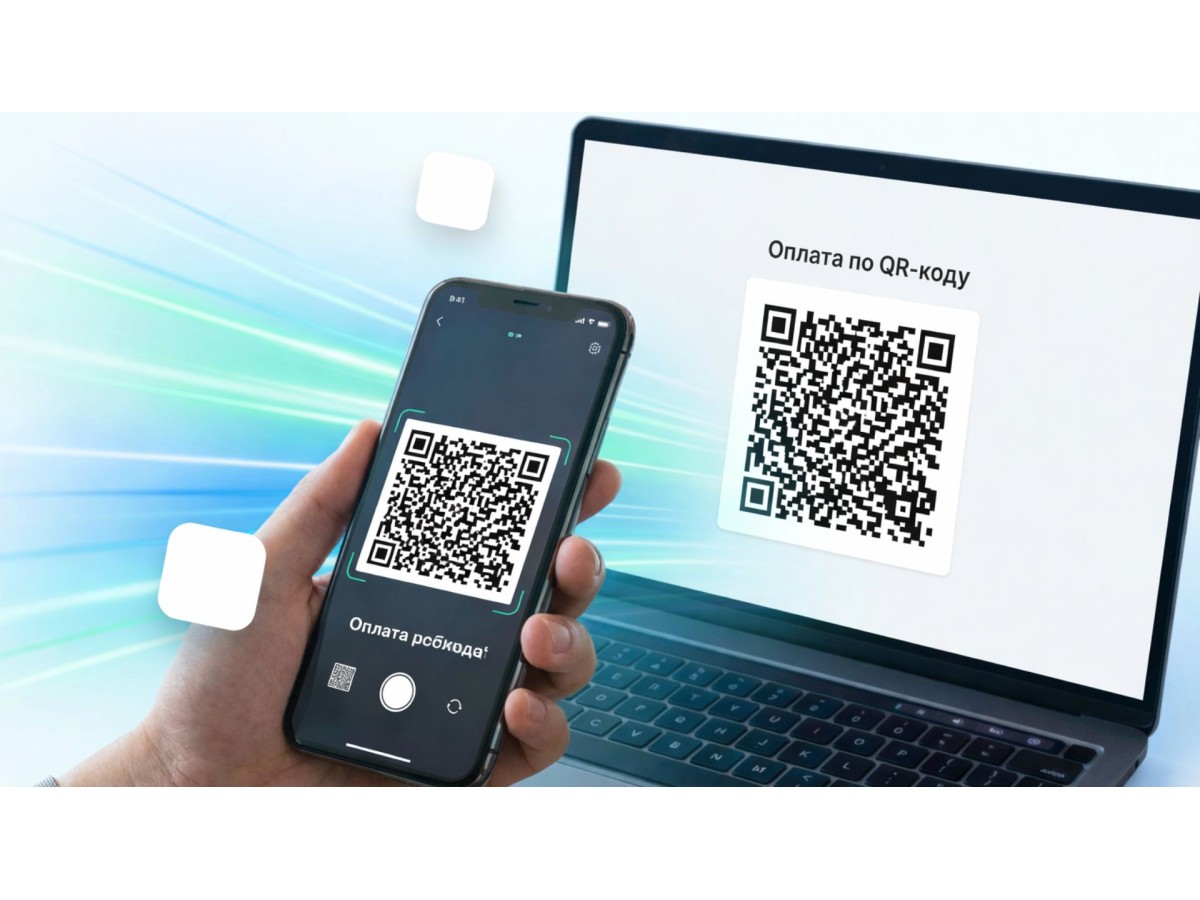
Друзья, теперь в нашем магазине доступен новый способ оплаты — оплата по QR-коду напрямую на расчетный счет (IBAN). Это быстро, безопасно, без лишних ручных реквизитов и удобно как с компьютера, так и с телефона.
Почему оплата по QR-коду — это удобно?
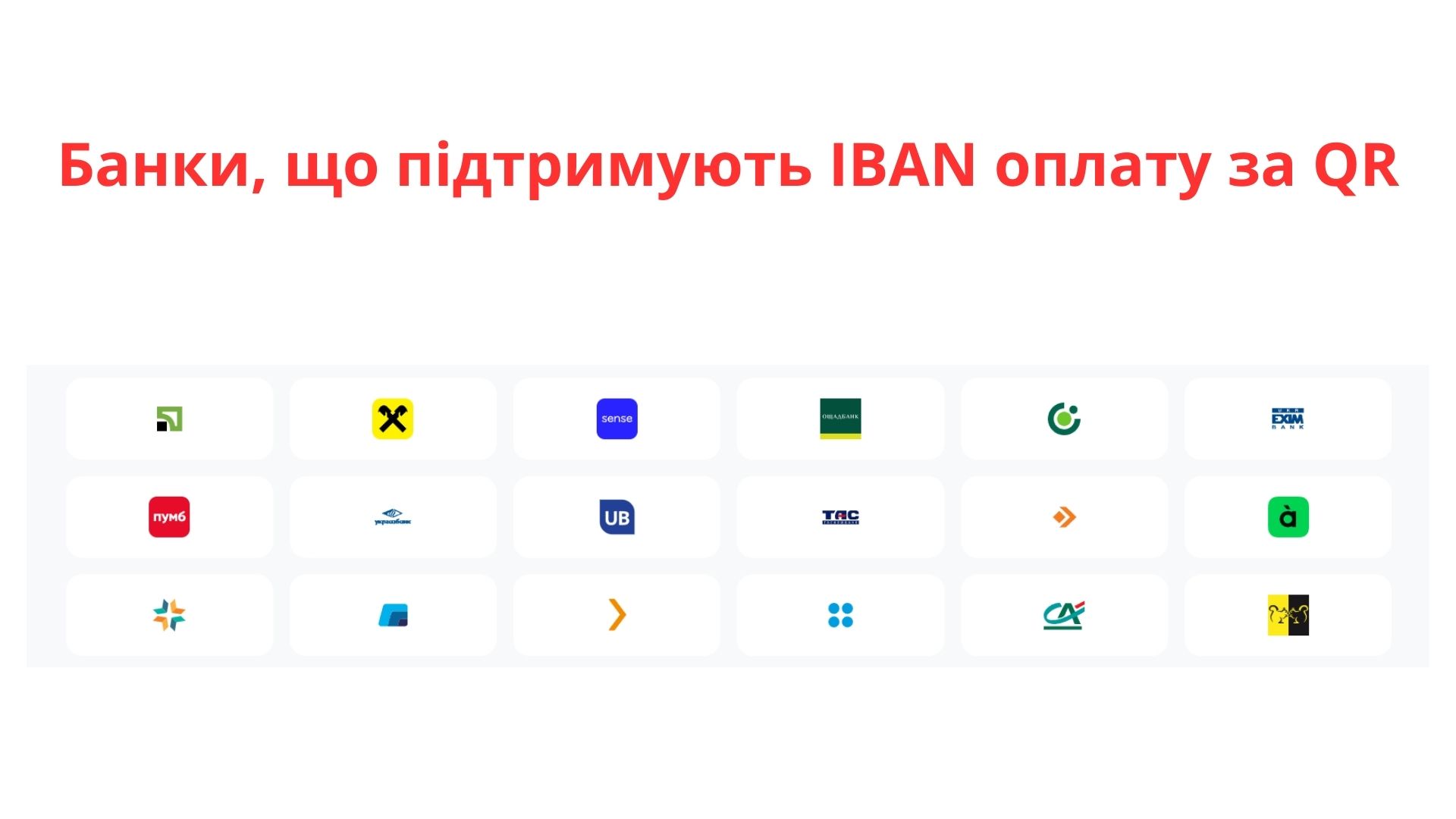
Какие банки поддерживают оплату по QR-коду?
QR-код создаётся по стандарту Национального банка Украины, поэтому его поддерживают все основные банковские приложения:
Как оплатить заказ по QR-коду: пошаговая инструкция
- Оформите заказ как обычно Добавьте товары в корзину, заполните контактные данные и адрес доставки.
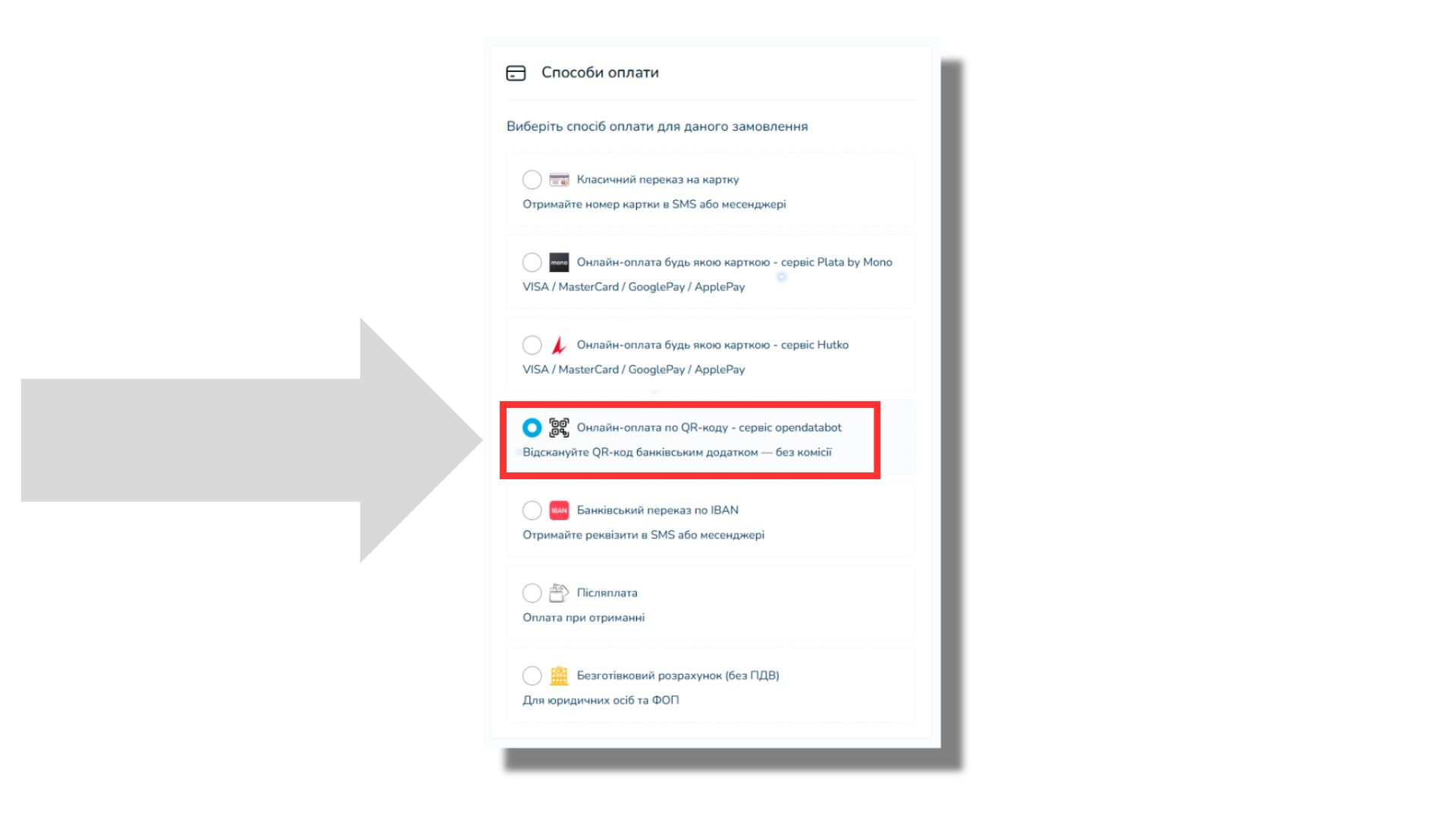
- Выберите способ оплаты «Оплата по QR-коду (IBAN)» В списке способов оплаты выберите вариант с QR-кодом.
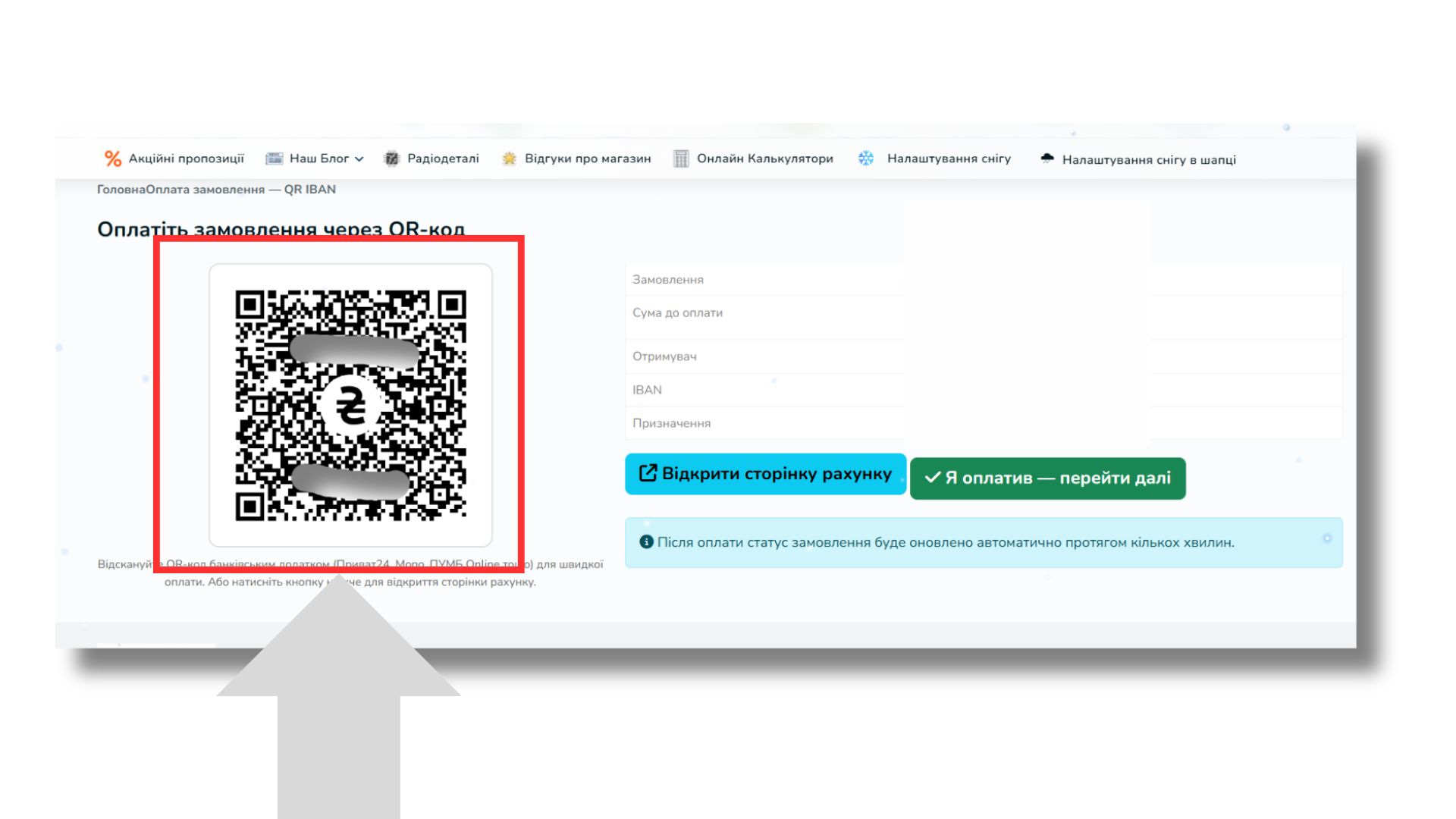
- Подтвердите заказ Нажмите кнопку «Подтвердить заказ». Система сразу сформирует страницу с QR-кодом и реквизитами платежа.
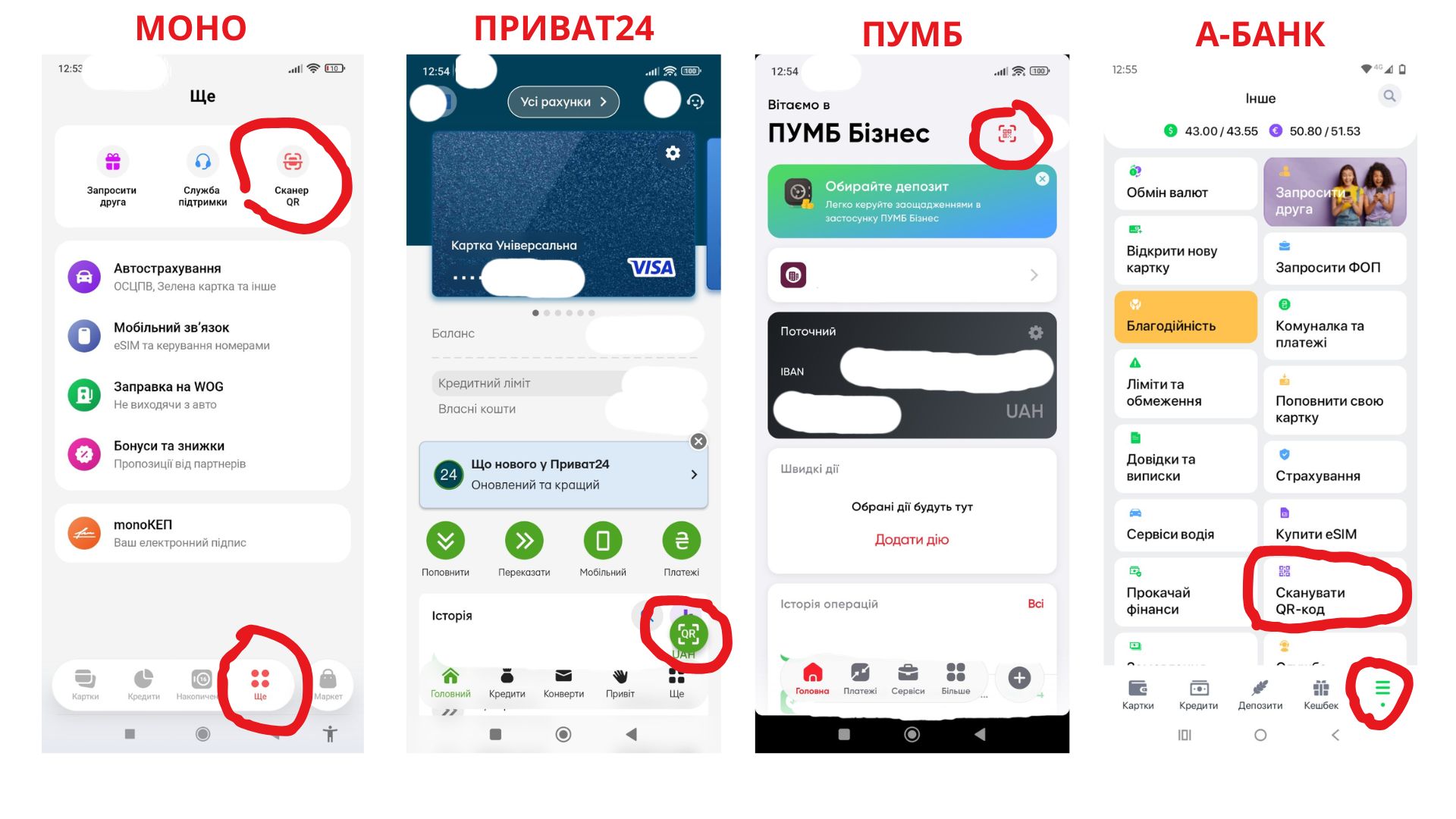
- Если вы на компьютере — отсканируйте QR-код телефоном Откройте банковское приложение на смартфоне, выберите функцию сканирования QR и наведите камеру на код на экране.
- Если вы на телефоне — нажмите «Оплатить через банковское приложение» Страница откроет совместимое банковское приложение, а реквизиты платежа подставятся автоматически.
- Проверьте реквизиты и подтвердите оплату Получатель, IBAN, сумма и назначение платежа уже будут заполнены. Вам останется только подтвердить оплату в банке.
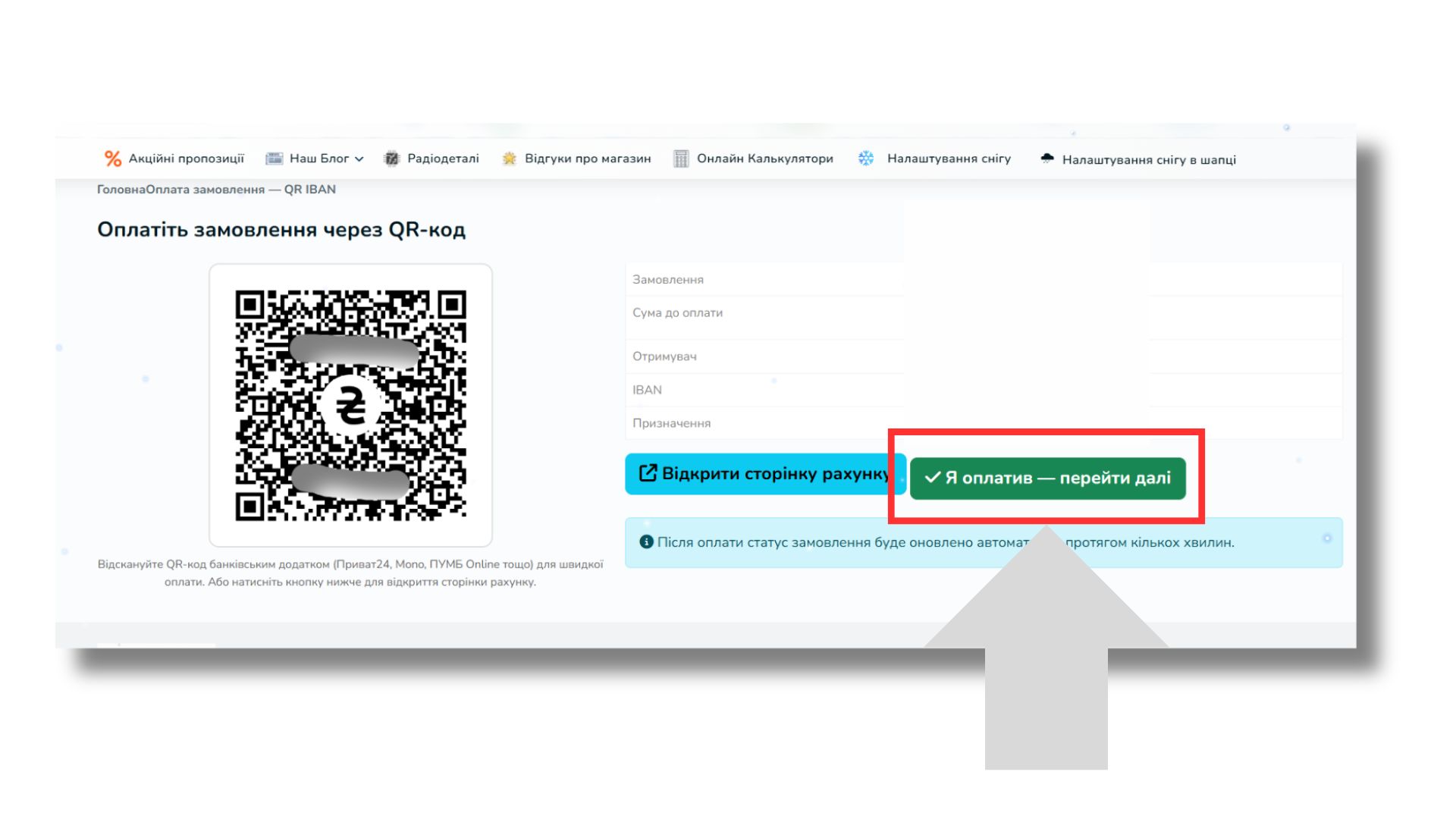
- После оплаты нажмите «Я оплатил — перейти дальше» После успешного платежа вернитесь на страницу магазина и завершите оформление. Как только средства поступят на наш счёт, мы обновим статус заказа.
Шаг 1-2. Выбор способа оплаты в корзине
Во время оформления заказа вы увидите способ оплаты «Оплата по QR-коду (IBAN)» среди других вариантов. Выберите его и подтвердите заказ.
Шаг 3. Страница с QR-кодом и реквизитами
После подтверждения заказа вы увидите страницу с QR-кодом и всеми платёжными реквизитами: сумма, получатель, IBAN, назначение платежа.
Шаг 4. Оплата в банковском приложении
После сканирования QR-кода или нажатия кнопки на телефоне ваше банковское приложение автоматически заполнит все поля. Вам не нужно вводить реквизиты вручную — достаточно проверить данные и нажать «Оплатить».
Шаг 5-7. Завершение оплаты
После успешного платежа вернитесь на страницу магазина и нажмите кнопку «Я оплатил — перейти дальше». Вы попадёте на страницу подтверждения заказа, а мы обновим его статус после зачисления средств на счёт.
Частые вопросы
Monobank: иконка QR в верхней части экрана.
ПУМБ Online: меню → «Сканировать QR».
В других банках ищите в разделах «Платежи», «Переводы» или «Оплатить».


Написать комментарий