1. Идентификация и основные компоненты
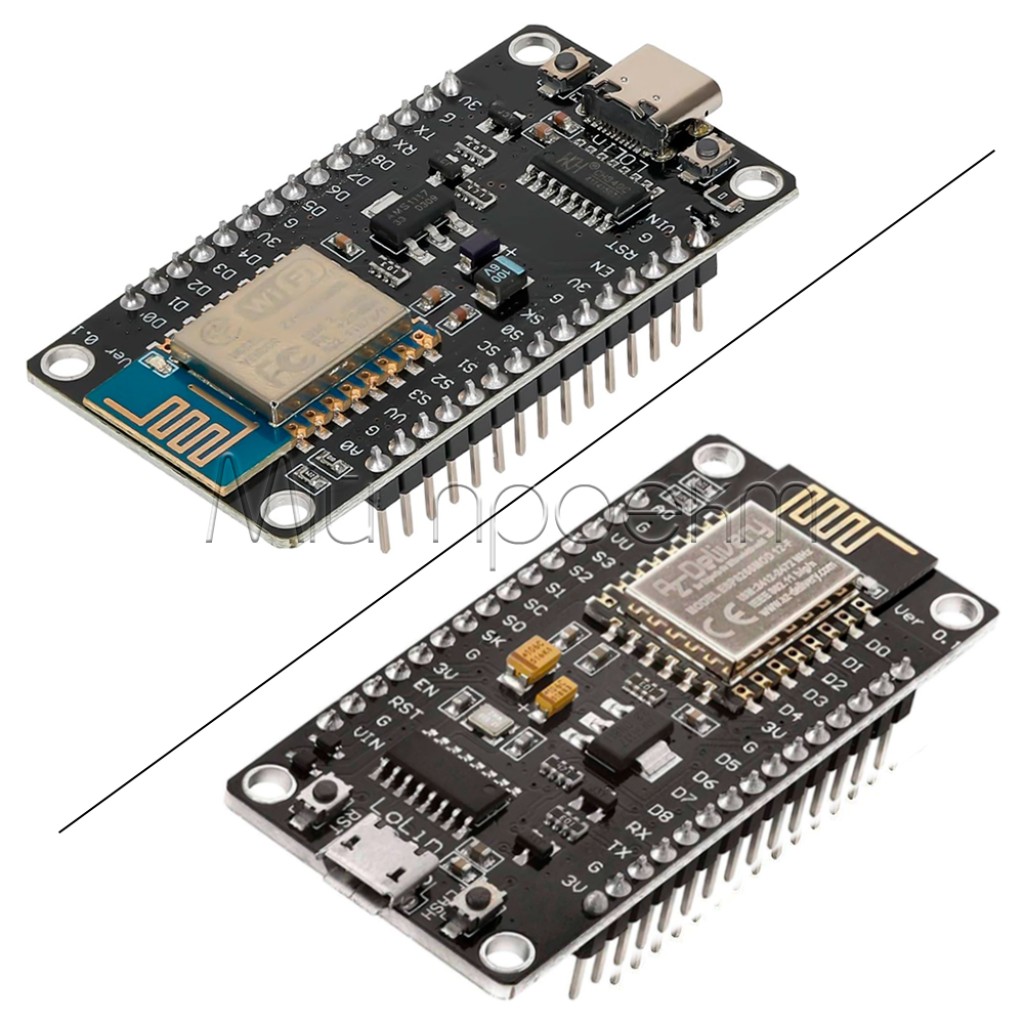
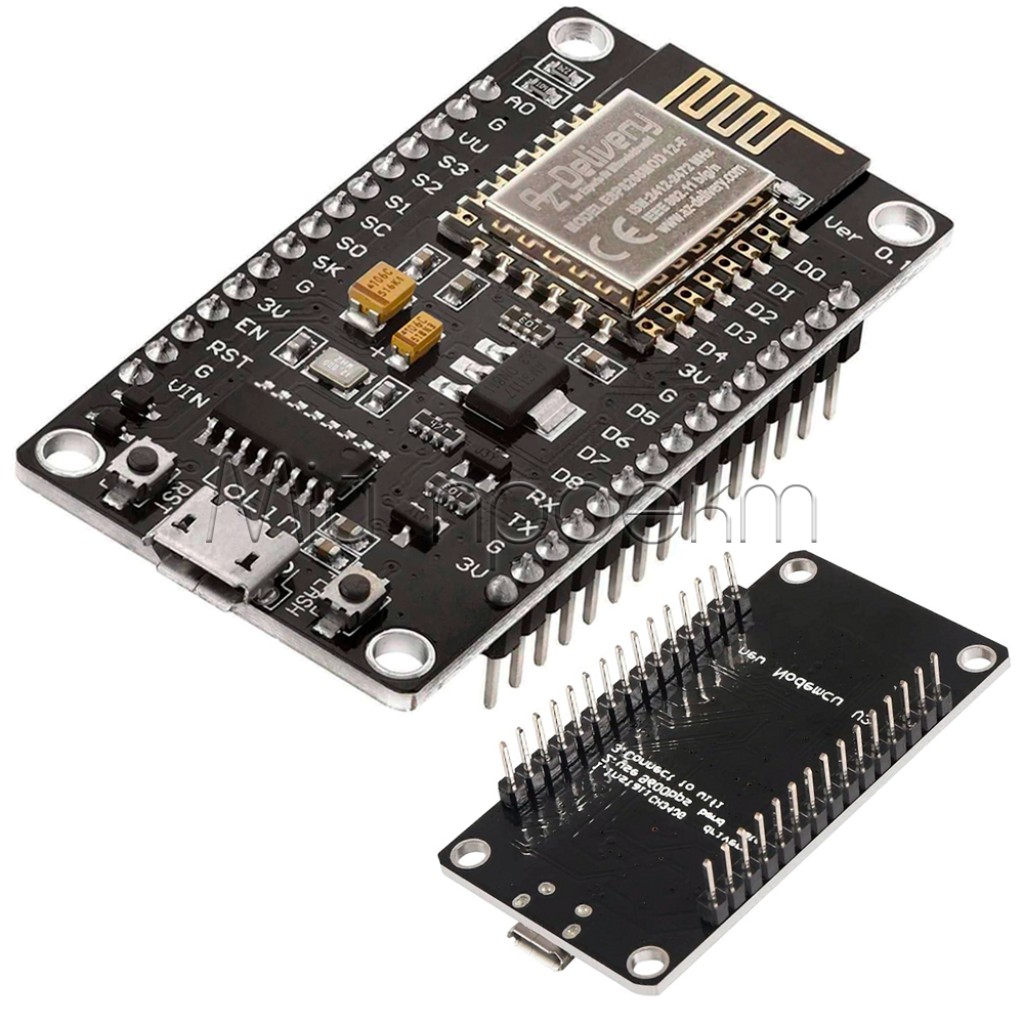
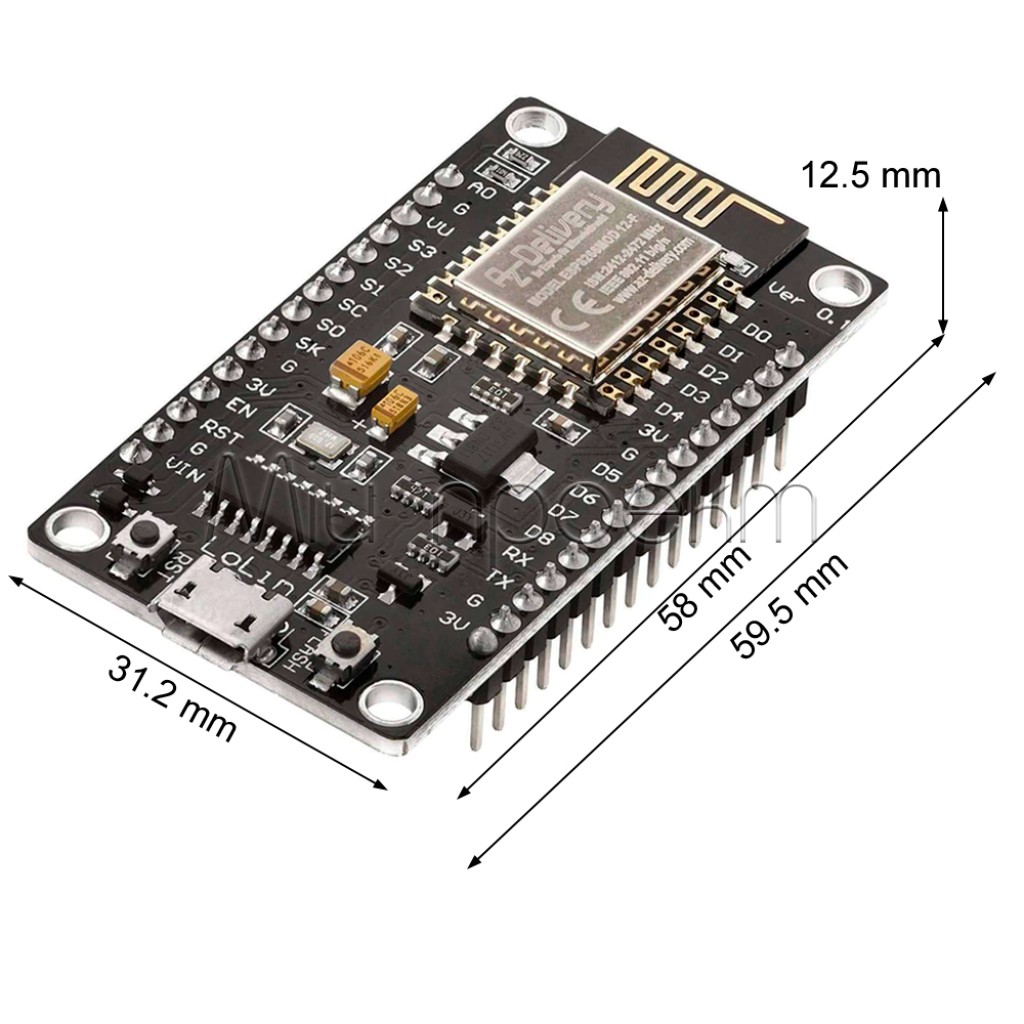
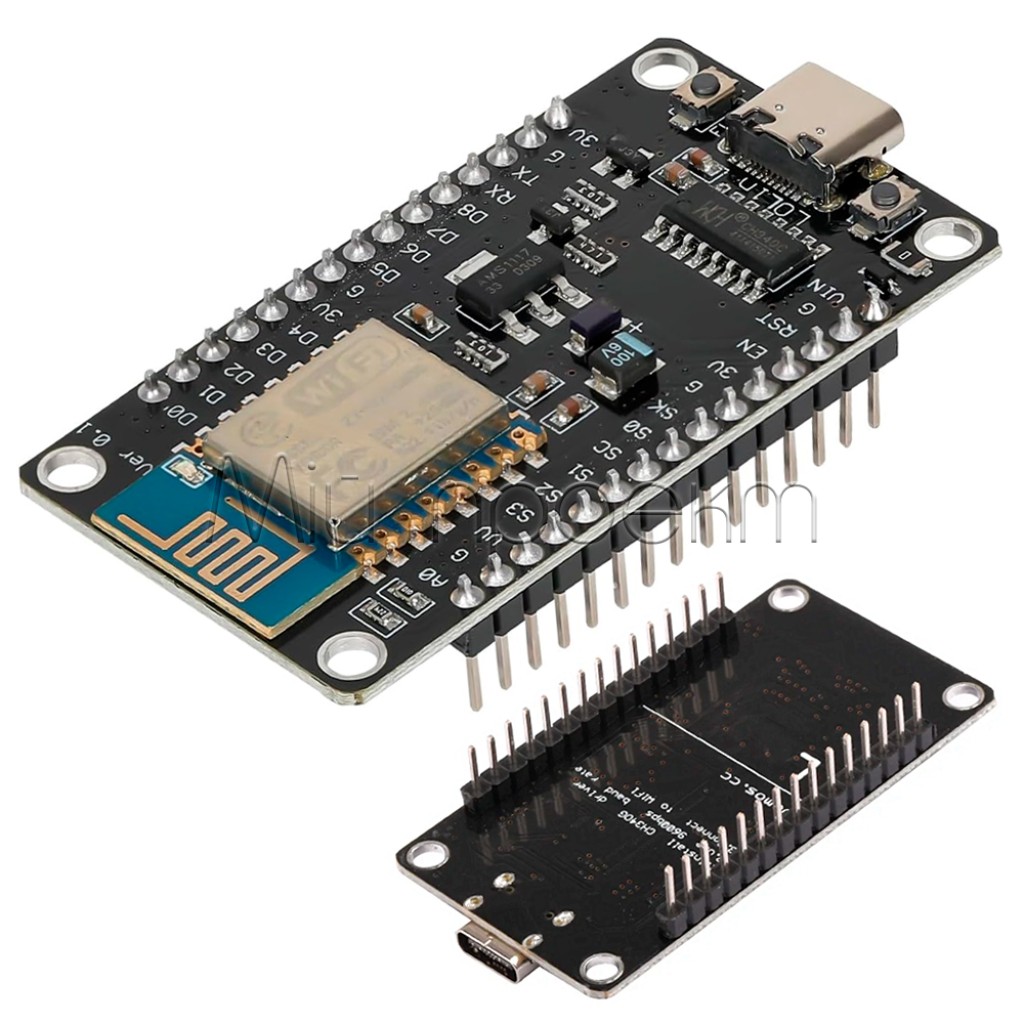
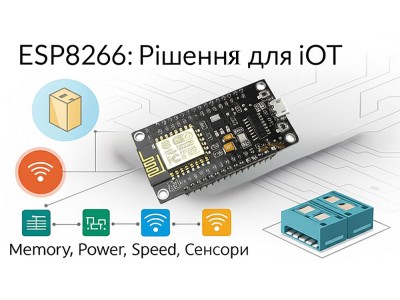
NodeMCU ESP8266 — это плата разработки на основе микросхемы ESP-12E/F с встроенным Wi-Fi модулем, конвертером USB-UART на базе чипа CH340 и стабилизатором напряжения для удобного программирования и работы.
flowchart TD
    subgraph NodeMCU["NodeMCU ESP8266 (вид сверху)"]
      direction TB

      subgraph Components["Основные компоненты"]
        ESP["ESP8266EX
микроконтроллер"]
        CH340["CH340
USB-UART конвертер"]
        AMS["AMS1117
стабилизатор 3.3В"]
        LUSB["MicroUSB/Type-C
порт"]
        FLASH["4MB Flash
память"]
        RST["Кнопка Reset"]
        FLASH_BTN["Кнопка Flash"]
        LED["Синий светодиод
(GPIO16/D0)"]
      end

      subgraph Pins["Выводы"]
        direction TB

        subgraph LeftPins["Левая сторона"]
          direction TB
          L1["A0"] --- L2["RSV"] --- L3["RSV"] --- L4["SD3/D10"] --- L5["SD2/D9"] --- L6["SD1/MOSI"] --- L7["CMD/CS"] --- L8["SD0/MISO"] --- L9["CLK/SCLK"]
        end

        subgraph RightPins["Правая сторона"]
          direction TB
          R1["3V3"] --- R2["GND"] --- R3["TX"] --- R4["RX"] --- R5["D8"] --- R6["D7"] --- R7["D6"] --- R8["D5"] --- R9["GND"] --- R10["3V3"] --- R11["D4"] --- R12["D3"] --- R13["D2"] --- R14["D1"] --- R15["D0"] --- R16["GND"] --- R17["Vin"]
        end
      end
    end

    classDef comp fill:#b3e0ff,stroke:#333,stroke-width:2px
    classDef pin fill:#f96,stroke:#333,stroke-width:2px
    class ESP,CH340,AMS,LUSB,FLASH,RST,FLASH_BTN,LED comp
    class L1,L2,L3,L4,L5,L6,L7,L8,L9,R1,R2,R3,R4,R5,R6,R7,R8,R9,R10,R11,R12,R13,R14,R15,R16,R17 pin
Соответствие GPIO и обозначений на плате:
| Обозначение на плате |
GPIO (ESP8266) |
Функция |
| D0 |
GPIO16 |
Вход/выход, функции wake-up |
| D1 |
GPIO5 |
Вход/выход, SCL |
| D2 |
GPIO4 |
Вход/выход, SDA |
| D3 |
GPIO0 |
Вход/выход, загрузка (FLASH) |
| D4 |
GPIO2 |
Вход/выход, встроенный светодиод |
| D5 |
GPIO14 |
Вход/выход, SCK |
| D6 |
GPIO12 |
Вход/выход, MISO |
| D7 |
GPIO13 |
Вход/выход, MOSI |
| D8 |
GPIO15 |
Вход/выход, CS |
| RX |
GPIO3 |
UART0_RX |
| TX |
GPIO1 |
UART0_TX |
| A0 |
ADC0 |
Аналоговый вход (0-3.3В или 0-1В) |
Пин A0 на NodeMCU поддерживает входное напряжение 0-3.3В, но на некоторых версиях платформы оно может быть ограничено до 0-1В. Проверьте спецификацию вашей платы перед подключением аналоговых датчиков.
2. Необходимые компоненты для начала работы
2.1. Базовый набор
- Плата NodeMCU ESP8266 с чипом CH340
- Кабель MicroUSB или Type-C (в зависимости от версии платы)
- Компьютер с USB-портом
2.2. Программное обеспечение
- Arduino IDE
- Драйвер CH340 (если не устанавливается автоматически)
2.3. Дополнительно для проектов (опционально)
- Макетная плата
- Соединительные провода
- Датчики, светодиоды, кнопки и другие компоненты для проектов
В отличие от "голого" модуля ESP-12E, NodeMCU имеет встроенный USB-порт и готовые выводы для непосредственного подключения к макетной плате, поэтому не требует дополнительных адаптеров или специальной обвязки для программирования.
3. Подключение и настройка
3.1. Подключение к компьютеру
flowchart LR
    PC["Компьютер
USB-порт"] --> |"MicroUSB/Type-C
кабель"| NodeMCU["NodeMCU ESP8266
USB-порт"]

    subgraph Inside["Процессы внутри NodeMCU"]
      USB["USB-порт"] --> CH340["CH340
USB-UART конвертер"]
      CH340 --> |"UART (TX/RX)"| ESP["ESP8266
микроконтроллер"]
      AMS["AMS1117
стабилизатор"] --> |"3.3V"| ESP
      USB --> |"5V"| AMS
    end

    NodeMCU --- Inside

    classDef pc fill:#f9f,stroke:#333,stroke-width:2px
    classDef board fill:#9cf,stroke:#333,stroke-width:2px
    classDef comp fill:#fc9,stroke:#333,stroke-width:2px

    class PC pc
    class NodeMCU board
    class USB,CH340,ESP,AMS comp
- Подключите кабель MicroUSB/Type-C к порту на плате NodeMCU.
- Подключите другой конец кабеля к USB-порту вашего компьютера.
- На плате должен загореться светодиод питания, что свидетельствует о правильном подключении.
3.2. Установка драйвера CH340
Большинство современных операционных систем автоматически устанавливают драйвер CH340. Если этого не произошло, выполните следующие шаги.
Для Windows:
- Проверьте, распознаётся ли устройство: откройте "Диспетчер устройств" (правой кнопкой мыши на "Пуск" → "Диспетчер устройств").
- Если в разделе "Порты (COM и LPT)" есть устройство "USB-SERIAL CH340" — драйвер уже установлен.
- Если устройство отображается с жёлтым восклицательным знаком или в разделе "Другие устройства", нужно установить драйвер:
- Скачайте драйвер CH340/CH341 с официального источника.
- Распакуйте архив и запустите установочный файл (например, CH341SER.EXE).
- Нажмите "Установить" (Install) и дождитесь завершения установки.
- Проверьте "Диспетчер устройств" снова — устройство должно появиться в разделе "Порты (COM и LPT)".
Для macOS:
- Скачайте драйвер CH340 для macOS.
- Откройте скачанный файл и следуйте инструкциям установщика.
- Возможно, потребуется перезагрузить компьютер.
- После перезагрузки подключите NodeMCU снова.
Для Linux:
- Большинство дистрибутивов Linux уже имеют поддержку CH340.
- Откройте терминал и выполните команду:
ls /dev/ttyUSB*
- Если вы видите устройство
/dev/ttyUSB0 (или другой номер) — драйвер работает.
- Убедитесь, что ваш пользователь имеет доступ к устройству:
sudo usermod -a -G dialout $USER
- Перезагрузите компьютер или выйдите и войдите снова для применения изменений.
4. Настройка Arduino IDE
4.1. Установка Arduino IDE
- Скачайте Arduino IDE с официального сайта.
- Установите программу, следуя инструкциям установщика.
4.2. Добавление поддержки плат ESP8266
- Запустите Arduino IDE.
- Перейдите в меню:
Файл → Настройки (или File → Preferences).
- В поле "Дополнительные ссылки для Менеджера плат" (Additional Boards Manager URLs) вставьте:
http://arduino.esp8266.com/stable/package_esp8266com_index.json
- Нажмите "OK".
- Перейдите в меню:
Инструменты → Плата → Менеджер плат... (или Tools → Board → Boards Manager...)
- В поле поиска введите "esp8266".
- Найдите "esp8266 by ESP8266 Community" и нажмите "Установить" (Install).
- Дождитесь завершения установки и закройте Менеджер плат.
flowchart TD
    A["Запустите Arduino IDE"] --> B["Перейдите: Файл → Настройки"]
    B --> C["Добавьте URL для ESP8266"]
    C --> D["Перейдите: Инструменты → Плата → Менеджер плат..."]
    D --> E["Найдите и установите esp8266"]
    E --> F["Выберите плату: NodeMCU 1.0"]
    F --> G["Выберите COM-порт"]
    G --> H["Готово к программированию!"]
4.3. Выбор платы и порта
- Перейдите в меню:
Инструменты → Плата → ESP8266 Boards
- Выберите
NodeMCU 1.0 (ESP-12E Module)
- Перейдите в меню:
Инструменты → Порт
- Выберите COM-порт, соответствующий вашему устройству (например, COM3 или /dev/ttyUSB0)
- Проверьте другие настройки (можно оставить по умолчанию):
- Upload Speed: 115200
- CPU Frequency: 80 MHz
- Flash Size: 4MB (FS:1MB, OTA:~1MB)
Если вы не уверены, какой COM-порт выбрать, отключите плату, посмотрите список доступных портов, затем подключите снова и выберите порт, который появился.
5. Тестирование платы
5.1. Загрузка тестового скетча "Blink"
- В Arduino IDE перейдите в меню:
Файл → Примеры → ESP8266 → Blink
- Или создайте новый скетч и вставьте этот код:
// Настройка
void setup() {
// Встроенный светодиод подключён к GPIO2 (D4 на NodeMCU)
pinMode(LED_BUILTIN, OUTPUT);
// Дополнительно инициализируем Serial для отладки
Serial.begin(115200);
Serial.println("NodeMCU ESP8266 - Тест LED");
}
// Основной цикл
void loop() {
// Включаем светодиод (LOW для ESP8266 включает светодиод)
digitalWrite(LED_BUILTIN, LOW);
Serial.println("LED ON");
delay(1000); // Ждём 1 секунду
// Выключаем светодиод
digitalWrite(LED_BUILTIN, HIGH);
Serial.println("LED OFF");
delay(1000); // Ждём 1 секунду
}
5.2. Загрузка скетча на плату
- Нажмите кнопку "Загрузить" (стрелка вправо) в Arduino IDE.
- Дождитесь завершения компиляции.
- Во время загрузки на плату синий светодиод может мигать, что является нормальным.
- После завершения вы увидите сообщение "Загрузка завершена" внизу.
- Встроенный светодиод на плате должен начать мигать с интервалом в 1 секунду.
5.3. Проверка через Монитор порта
- Откройте Монитор порта:
Инструменты → Монитор порта (или нажмите иконку лупы в правом верхнем углу).
- Установите скорость передачи данных 115200 бод (в правом нижнем углу окна Монитора порта).
- Вы должны видеть сообщения "LED ON" и "LED OFF", появляющиеся каждую секунду.
Если светодиод мигает и вы видите сообщения в Мониторе порта, это означает, что ваша плата NodeMCU ESP8266 правильно подключена и настроена!
6. Тестирование Wi-Fi соединения
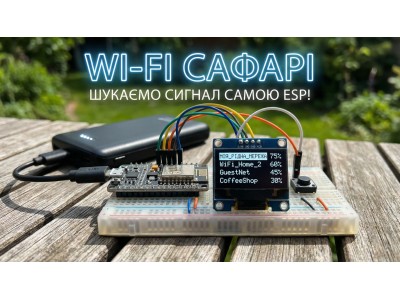
6.1. Скетч для сканирования Wi-Fi сетей
- Откройте пример WiFiScan:
Файл → Примеры → ESP8266WiFi → WiFiScan
- Или создайте новый скетч с следующим кодом:
#include
void setup() {
Serial.begin(115200);
Serial.println();
// Устанавливаем режим Wi-Fi как станция (клиент)
WiFi.mode(WIFI_STA);
WiFi.disconnect();
delay(100);
Serial.println("Настройка завершена");
}
void loop() {
Serial.println("Начало сканирования...");
// WiFi.scanNetworks возвращает количество найденных сетей
int n = WiFi.scanNetworks();
Serial.println("Сканирование завершено");
if (n == 0) {
Serial.println("Сети не найдено");
} else {
Serial.print(n);
Serial.println(" сет(и) найдено");
for (int i = 0; i < n; ++i) {
// Вывод SSID и RSSI для каждой сети
Serial.print(i + 1);
Serial.print(": ");
Serial.print(WiFi.SSID(i));
Serial.print(" (");
Serial.print(WiFi.RSSI(i));
Serial.print(")");
Serial.println((WiFi.encryptionType(i) == ENC_TYPE_NONE) ? " " : "*");
delay(10);
}
}
Serial.println("");
// Ждём 5 секунд перед следующим сканированием
delay(5000);
}
6.2. Загрузка и проверка
- Нажмите кнопку "Загрузить" для загрузки скетча на плату.
- Откройте Монитор порта (если он ещё не открыт).
- Вы должны увидеть список доступных Wi-Fi сетей с их именами (SSID) и уровнем сигнала (RSSI).
- Список будет обновляться каждые 5 секунд.
sequenceDiagram
    participant NodeMCU
    participant WiFi as WiFi Сети
    participant Serial as Монитор Порта

    NodeMCU->>WiFi: Сканирование (WiFi.scanNetworks())
    WiFi-->>NodeMCU: Список сетей
    NodeMCU->>Serial: Вывод результатов
    Note over NodeMCU,Serial: Для каждой сети:
SSID, RSSI, Шифрование
    NodeMCU->>NodeMCU: delay(5000)
    NodeMCU->>WiFi: Повторное сканирование
7. Подключение к Wi-Fi сети
7.1. Простой клиент Wi-Fi
#include
// Настройки Wi-Fi сети
const char* ssid = "Ваша_WiFi_Сеть";
const char* password = "Ваш_WiFi_Пароль";
void setup() {
Serial.begin(115200);
Serial.println();
Serial.print("Подключение к ");
Serial.println(ssid);
// Подключение к Wi-Fi сети
WiFi.begin(ssid, password);
// Ожидание подключения
while (WiFi.status() != WL_CONNECTED) {
delay(500);
Serial.print(".");
}
Serial.println();
Serial.println("Wi-Fi подключён");
Serial.print("IP-адрес: ");
Serial.println(WiFi.localIP());
}
void loop() {
// Ваш код здесь...
}
Замените "Ваша_WiFi_Сеть" и "Ваш_WiFi_Пароль" на реальные данные вашей Wi-Fi сети перед загрузкой скетча.
7.2. Создание собственной точки доступа
#include
#include
// Настройки точки доступа
const char* ap_ssid = "NodeMCU_AP";
const char* ap_password = "12345678"; // Минимум 8 символов
ESP8266WebServer server(80); // Веб-сервер на порту 80
void setup() {
Serial.begin(115200);
Serial.println();
// Настройка точки доступа
Serial.print("Настройка точки доступа... ");
WiFi.softAP(ap_ssid, ap_password);
IPAddress myIP = WiFi.softAPIP();
Serial.println("Готово");
Serial.print("IP-адрес точки доступа: ");
Serial.println(myIP);
// Настройка веб-сервера
server.on("/", handleRoot);
server.begin();
Serial.println("Веб-сервер запущен");
}
void loop() {
server.handleClient(); // Обработка запросов клиентов
}
После загрузки этого скетча вы можете подключиться к Wi-Fi сети "NodeMCU_AP" с паролем "12345678", а затем открыть веб-браузер и перейти по адресу 192.168.4.1 для просмотра веб-страницы, обслуживаемой NodeMCU.
8. Подключение популярных компонентов
8.1. Подключение датчика DHT11/DHT22 (температура и влажность)
| DHT11/DHT22 |
NodeMCU ESP8266 |
| VCC |
3V3 |
| DATA |
D4 (GPIO2) |
| GND |
GND |
#include
#define DHTPIN D4 // Пин, к которому подключён датчик
#define DHTTYPE DHT11 // Тип датчика (DHT11 или DHT22)
DHT dht(DHTPIN, DHTTYPE);
void setup() {
Serial.begin(115200);
Serial.println("Тест DHT датчика");
dht.begin();
}
void loop() {
// Ждём пару секунд между измерениями
delay(2000);
// Считывание влажности
float h = dht.readHumidity();
// Считывание температуры в градусах Цельсия
float t = dht.readTemperature();
// Проверка, не произошла ли ошибка
if (isnan(h) || isnan(t)) {
Serial.println("Ошибка считывания с DHT датчика!");
return;
}
Serial.print("Влажность: ");
Serial.print(h);
Serial.print("% Температура: ");
Serial.print(t);
Serial.println("°C");
}
8.2. Подключение OLED дисплея (I2C)
| OLED Дисплей |
NodeMCU ESP8266 |
| VCC |
3V3 |
| GND |
GND |
| SCL |
D1 (GPIO5) |
| SDA |
D2 (GPIO4) |
#include
#include
#include
#define SCREEN_WIDTH 128 // Ширина OLED в пикселях
#define SCREEN_HEIGHT 64 // Высота OLED в пикселях
// Инициализация дисплея
Adafruit_SSD1306 display(SCREEN_WIDTH, SCREEN_HEIGHT, &Wire, -1);
void setup() {
Serial.begin(115200);
// Инициализация дисплея
if(!display.begin(SSD1306_SWITCHCAPVCC, 0x3C)) {
Serial.println("Ошибка инициализации SSD1306");
for(;;); // Бесконечный цикл
}
// Очистка дисплея
display.clearDisplay();
// Настройка текста
display.setTextSize(1);
display.setTextColor(WHITE);
display.setCursor(0, 0);
// Вывод текста
display.println("NodeMCU ESP8266");
display.println("OLED Test");
display.println("");
display.println("Display initialized!");
// Обновление дисплея
display.display();
}
void loop() {
// Динамическое обновление дисплея каждые 2 секунды
display.clearDisplay();
display.setCursor(0, 0);
display.println("NodeMCU ESP8266");
display.println("Running time:");
display.print(millis() / 1000);
display.println(" seconds");
display.display();
delay(2000);
}
8.3. Подключение реле
| Модуль реле |
NodeMCU ESP8266 |
| VCC |
3V3 |
| GND |
GND |
| IN |
D1 (GPIO5) |
// Пин для управления реле
const int relayPin = D1; // GPIO5
void setup() {
Serial.begin(115200);
// Настройка пина реле как выхода
pinMode(relayPin, OUTPUT);
// Начальное значение - выключено (HIGH для реле с активным низким уровнем)
digitalWrite(relayPin, HIGH);
Serial.println("Тест модуля реле");
Serial.println("Введите '1' для включения или '0' для выключения");
}
void loop() {
// Проверка, есть ли данные в последовательном порту
if (Serial.available() > 0) {
char input = Serial.read();
if (input == '1') {
// Включить реле (LOW для реле с активным низким уровнем)
digitalWrite(relayPin, LOW);
Serial.println("Реле включено");
}
else if (input == '0') {
// Выключить реле
digitalWrite(relayPin, HIGH);
Serial.println("Реле выключено");
}
}
}
Большинство модулей реле имеют активный низкий уровень (LOW для включения, HIGH для выключения). Убедитесь, что вы правильно настроили логику управления для вашего конкретного модуля.
9. Веб-сервер для управления устройствами
#include
#include
// Настройки Wi-Fi
const char* ssid = "Ваша_WiFi_Сеть";
const char* password = "Ваш_WiFi_Пароль";
// Пин для управления устройством (например, светодиодом или реле)
const int devicePin = D1; // GPIO5
// Создание веб-сервера на порту 80
ESP8266WebServer server(80);
// Переменная для хранения состояния устройства
bool deviceState = false;
void setup() {
Serial.begin(115200);
// Настройка пина устройства
pinMode(devicePin, OUTPUT);
digitalWrite(devicePin, LOW); // Начальное состояние - выключено
// Подключение к Wi-Fi
WiFi.begin(ssid, password);
Serial.print("Подключение к WiFi");
// Ожидание подключения
while (WiFi.status() != WL_CONNECTED) {
delay(500);
Serial.print(".");
}
Serial.println();
Serial.println("Wi-Fi подключён");
Serial.print("IP-адрес: ");
Serial.println(WiFi.localIP());
// Настройка обработчиков для веб-сервера
server.on("/", handleRoot);
server.on("/on", handleOn);
server.on("/off", handleOff);
server.on("/toggle", handleToggle);
server.onNotFound(handleNotFound);
// Запуск веб-сервера
server.begin();
Serial.println("Веб-сервер запущен");
}
void loop() {
// Обработка запросов клиентов
server.handleClient();
}
// Главная страница
void handleRoot() {
String html = "";
html += "";
html += "";
html += "NodeMCU Управление";
html += "";
html += "NodeMCU ESP8266 Веб-сервер
";
html += "Состояние устройства: ";
html += deviceState ? "ВКЛЮЧЕНО" : "ВЫКЛЮЧЕНО";
html += "
";
html += "ВКЛЮЧИТЬ";
html += "ВЫКЛЮЧИТЬ";
html += "ПЕРЕКЛЮЧИТЬ";
html += "";
server.send(200, "text/html", html);
}
// Обработчик для включения
void handleOn() {
deviceState = true;
digitalWrite(devicePin, HIGH);
Serial.println("Устройство включено");
server.sendHeader("Location", "/");
server.send(303);
}
// Обработчик для выключения
void handleOff() {
deviceState = false;
digitalWrite(devicePin, LOW);
Serial.println("Устройство выключено");
server.sendHeader("Location", "/");
server.send(303);
}
// Обработчик для переключения состояния
void handleToggle() {
deviceState = !deviceState;
digitalWrite(devicePin, deviceState ? HIGH : LOW);
Serial.print("Устройство ");
Serial.println(deviceState ? "включено" : "выключено");
server.sendHeader("Location", "/");
server.send(303);
}
// Обработчик для страницы не найдено
void handleNotFound() {
server.send(404, "text/plain", "Страница не найдена");
}
После загрузки этого скетча вы можете управлять устройством (LED, реле и т.д.) через веб-браузер, переходя по IP-адресу вашего NodeMCU.
10. Использование режима глубокого сна (Deep Sleep)
flowchart TD
    A["Запуск модуля"] --> B["Настройка (setup())"]
    B --> C["Выполнение операций
(считывание датчиков, отправка данных)"]
    C --> D["ESP.deepSleep(timeInMicroSeconds)"]
    D --> E["Модуль в режиме
глубокого сна
(~20μA)"]
    E --> |"После окончания времени сна"| A

    classDef sleep fill:#f9d5e5,stroke:#333,stroke-width:2px
    class D,E sleep
Для использования режима глубокого сна (Deep Sleep) необходимо соединить пин D0 (GPIO16) с пинами RST. Это позволяет таймеру глубокого сна перезагрузить модуль после окончания заданного времени сна.
// Простой пример использования режима глубокого сна
#include
// Время сна в микросекундах (например, 10 секунд = 10e6)
#define SLEEP_TIME_USEC 10e6 // 10 секунд
void setup() {
Serial.begin(115200);
Serial.println();
Serial.println("NodeMCU проснулся!");
// Вывод остаточного времени глубокого сна (для диагностики)
Serial.print("Остаточное время сна: ");
Serial.println(ESP.getResetReason());
// Ваш код здесь: считывание датчиков, отправка данных и т.д.
Serial.println("Выполнение операций...");
delay(3000); // Имитация работы
Serial.println("Переход в режим глубокого сна на 10 секунд...");
Serial.flush(); // Ждём, пока все данные будут отправлены через Serial
// Переходим в режим глубокого сна
ESP.deepSleep(SLEEP_TIME_USEC);
// Этот код никогда не выполнится после вызова deepSleep
Serial.println("Этот текст никогда не будет виден.");
}
void loop() {
// Пустой loop(), так как модуль перезагрузится после выхода из режима сна
}
После вызова ESP.deepSleep(), модуль переходит в спящий режим, а после его завершения перезагружается (выполняется сброс). Это означает, что код в функции loop() никогда не будет выполнен, если deepSleep вызывается в setup().
11.1. Ограничения
- Аналоговые входы: Только один аналоговый вход (A0) с ограниченным диапазоном напряжения.
- Ограниченное питание: Выводы 3.3В могут обеспечить ограниченный ток, поэтому для мощных устройств (сервомоторы, много светодиодов) требуется внешнее питание.
- Special GPIO: Некоторые пины имеют особые функции во время загрузки (GPIO0, GPIO2, GPIO15), поэтому их использование может потребовать дополнительных резисторов.
- Wi-Fi мощность: При активной передаче Wi-Fi потребление тока может возрастать до 300мА, что может вызвать нестабильную работу при питании от слабых источников.
12. Практические советы и рекомендации
12.1. Стабильность и надёжность
- Качественный кабель: Используйте качественный USB-кабель для стабильного питания и надёжного соединения с компьютером.
- Внешнее питание: Для проектов с высоким энергопотреблением используйте вход Vin с отдельным источником питания 5-12В.
- Контроль перегрузки: Избегайте одновременного использования множества энергоёмких компонентов.
- Watch Dog Timer: Используйте ESP.wdtDisable() и ESP.wdtEnable() для управления сторожевым таймером в длительных операциях.
12.2. Оптимизация кода
- WiFi.persistent(false): Добавьте этот вызов перед WiFi.begin() для уменьшения износа флеш-памяти.
- Избегайте delay(): Для неблокирующего кода используйте millis() вместо delay().
- PROGMEM: Сохраняйте большие строки в памяти программ с помощью макроса F(), например: Serial.println(F("Текст в программной памяти")).
- Очистка Wi-Fi буферов: Периодически вызывайте yield() в длинных циклах для обработки Wi-Fi событий.
12.3. Расширение возможностей
- OTA обновления: Реализуйте Over-The-Air обновления для удобного обновления прошивки без физического доступа к устройству.
- MQTT: Используйте протокол MQTT для эффективной связи между IoT устройствами.
- WebSocket: Реализуйте двустороннюю связь в реальном времени с веб-интерфейсом через WebSocket.
- SPIFFS/LittleFS: Используйте файловую систему для хранения конфигураций, логов и веб-страниц.
- Многозадачность: Используйте ESP8266 Task Scheduler для организации нескольких задач без блокировки основного цикла.
- Датчики: Подключайте разнообразные датчики через I2C/SPI для расширения функциональности (акселерометры, барометры, RTC и т.д.).
NodeMCU ESP8266 идеально подходит для проектов IoT, домашней автоматизации, сбора данных с датчиков, управления устройствами через Интернет и многих других применений, где требуются компактность, низкая стоимость и встроенный Wi-Fi.
13. Популярные проекты для NodeMCU ESP8266
13.1. Метеостанция с веб-интерфейсом
- Компоненты: NodeMCU, DHT22 (температура и влажность), BMP280 (атмосферное давление), OLED дисплей
- Функциональность: сбор данных о погоде, отображение на OLED дисплее и веб-странице, история изменений, уведомления об изменениях
- Возможности расширения: прогноз погоды на основе тенденций, запись данных в облачные сервисы
13.2. Система умного дома
- Компоненты: NodeMCU, модули реле, датчики движения PIR, датчики открытия дверей
- Функциональность: удалённое управление освещением и электроприборами, мониторинг состояния дверей и окон, уведомления о движении
- Возможности расширения: интеграция с Amazon Alexa, Google Home или HomeKit, управление через Telegram бота
13.3. Система мониторинга растений
- Компоненты: NodeMCU, датчик влажности почвы, датчик освещённости, DHT22, реле для помпы
- Функциональность: мониторинг условий выращивания, автоматический полив, отправка уведомлений
- Возможности расширения: графики роста, управление по расписанию, камера для наблюдения за ростом
flowchart LR
    subgraph Projects["Популярные проекты"]
      Weather["Метеостанция"] --> |"Датчики
Дисплей"| NodeMCU
      SmartHome["Умный
дом"] --> |"Реле
Датчики"| NodeMCU
      Plants["Уход за
растениями"] --> |"Датчики
Помпа"| NodeMCU
    end

    NodeMCU --> |"Wi-Fi"| Cloud["Облачные
сервисы"]
    NodeMCU --> |"Веб-сервер"| Mobile["Мобильное
приложение / Браузер"]

    classDef node fill:#b3e0ff,stroke:#333,stroke-width:2px
    classDef proj fill:#d5f5e3,stroke:#333,stroke-width:2px
    classDef cloud fill:#fdebd0,stroke:#333,stroke-width:2px

    class NodeMCU node
    class Weather,SmartHome,Plants proj
    class Cloud,Mobile cloud
14. Устранение типичных проблем
14.1. Проблемы с подключением к компьютеру
| Проблема |
Возможные причины |
Решение |
| Плата не определяется в Arduino IDE |
Не установлен драйвер CH340 |
Установите правильный драйвер для вашей ОС |
| Ошибка при загрузке скетча |
Неправильно выбрана плата или порт |
Проверьте настройки в меню Инструменты → Плата и Инструменты → Порт |
| Нестабильное подключение |
Некачественный USB-кабель или порт |
Попробуйте другой кабель или USB-порт |
| Плата перезагружается |
Недостаточное питание |
Используйте USB-порт с большим током или внешнее питание |
14.2. Проблемы с Wi-Fi
| Проблема |
Возможные причины |
Решение |
| Не подключается к Wi-Fi |
Неправильный SSID или пароль |
Проверьте правильность данных подключения |
| Частые отключения от Wi-Fi |
Слабый сигнал или нестабильное питание |
Разместите устройство ближе к роутеру или обеспечьте стабильное питание |
| Медленный отклик веб-сервера |
Блокирующие функции (delay) в коде |
Используйте неблокирующие методы с millis() |
| Не работает в некоторых сетях |
Проблемы с совместимостью (5GHz, корпоративный WPA) |
ESP8266 поддерживает только 2.4GHz Wi-Fi и ограниченные типы аутентификации |
14.3. Проблемы с памятью
- Ошибка "Out of memory": Уменьшите размер строк (используйте PROGMEM), избегайте больших массивов.
- Нестабильная работа: Может быть вызвана утечками памяти. Используйте ESP.getFreeHeap() для мониторинга доступной памяти.
- Переполнение стека: Избегайте глубокой рекурсии и очень больших локальных переменных в функциях.
- Фрагментация памяти: После длительной работы могут возникать сбои из-за фрагментации. Регулярно перезагружайте устройство.
15. Ресурсы для дальнейшего изучения
15.1. Официальная документация
15.2. Полезные библиотеки
- ESPAsyncWebServer — асинхронный веб-сервер для неблокирующей работы.
- ArduinoJson — работа с JSON данными.
- PubSubClient — клиент MQTT протокола для IoT.
- TaskScheduler — планировщик задач для псевдопараллельного выполнения.
- ESP8266WiFiMesh — создание сетки из устройств ESP8266.
15.3. Онлайн сообщества и форумы
- Раздел ESP8266 на форуме Arduino.
- Сообщество ESP8266 на Reddit (r/esp8266).
- Каналы и группы в Discord и Telegram, посвящённые разработке для ESP.
Всегда проверяйте версию библиотек и примеры, так как API часто меняется между версиями. Рекомендуется поддерживать Arduino IDE и библиотеки ESP8266 в актуальном состоянии.
Важное замечание: Мы приложили усилия, чтобы эта инструкция была точной и полезной. Однако эта инструкция предоставляется как справочный материал. Электронные компоненты могут иметь вариации, а схемы подключения зависят от конкретных условий и вашего оборудования. Эта информация предоставляется "как есть", без гарантий полноты или безошибочности. Настоятельно рекомендуем проверять спецификации вашего модуля (datasheet), сверяться с другими источниками и, при малейших сомнениях, обращаться к квалифицированным специалистам, особенно при работе с напряжением 220В.