⚠️ УВАГА 🔧  26.07.2026 - вихідний (відвантаження товару не буде)
Каталог товаров
Клиенту
Тема сайта:
+38 (066) 305-77-25
Наш адрес
Україна, времено - только доставка Новой Почтой, УкрПочтой, МистЕкспрес, ROZETKA Delivery
Телефоны:
Время работы
  • Пн-Пт: с 9 до 18
  • Сб.: с 10 до 17
  • Вс: с 11 до 16
E-mail
Мы в соцсетях
Перейти в контакты
0 0
Каталог
Главная
Закладки
0
Сравнить
0
Контакты

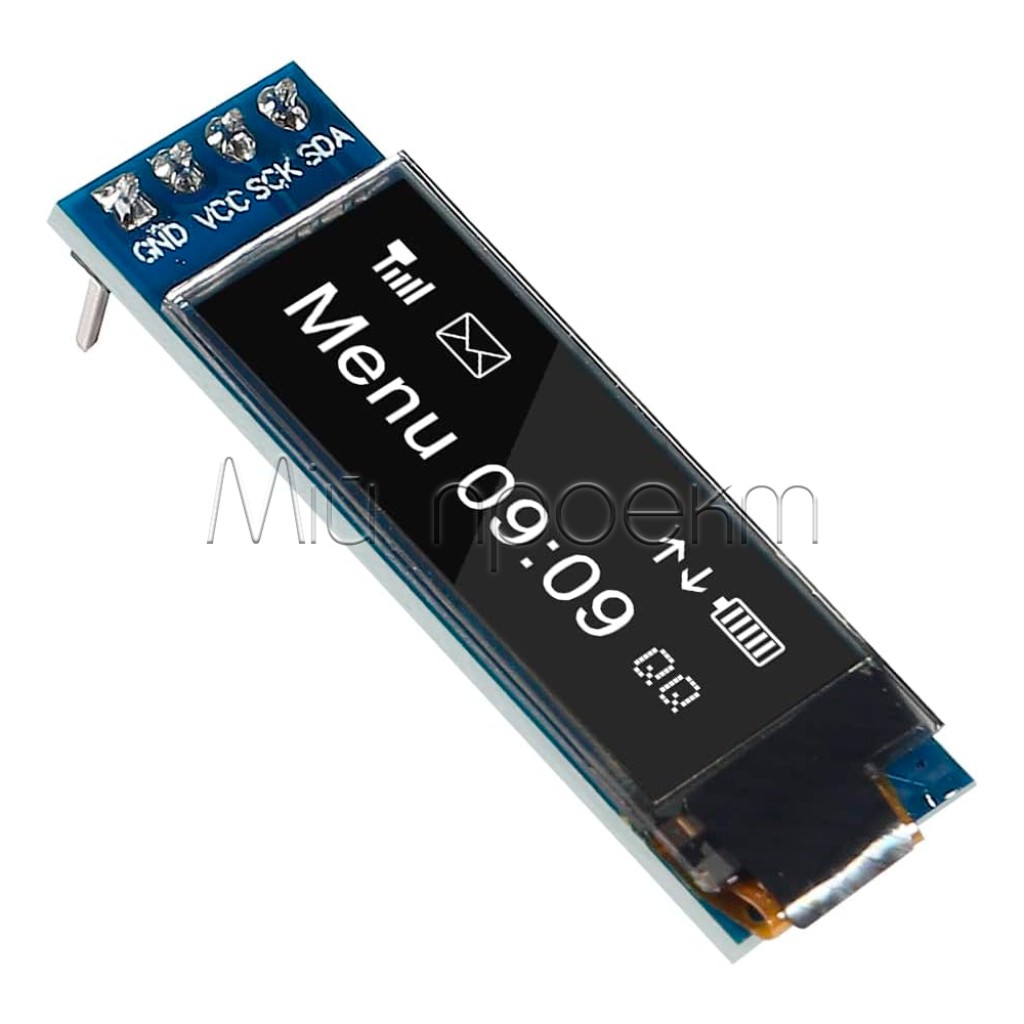
OLED LCD ЖК дисплей 0.91" 128x32 IIC

Страна-производитель: Китай Код товара: 1232
2
Все о товаре
Описание
Характеристики
Отзывы 2
Вопросы1
FAQ
Инструкция
OLED LCD ЖК дисплей 0.91" 128x32 IIC
Есть в наличии
Код товара: 1232
105.00 грн
Нашли дешевле?
🚚 Відправка щодня о 15 годині
-Входное напряжение-:3,3–5 В
-Дисплей-:OLED, 0,91″, монохромный; цвет свечения: голубой или белый
-Разрешение экрана-:128 × 32 пикселя
-Количество контактов-:4
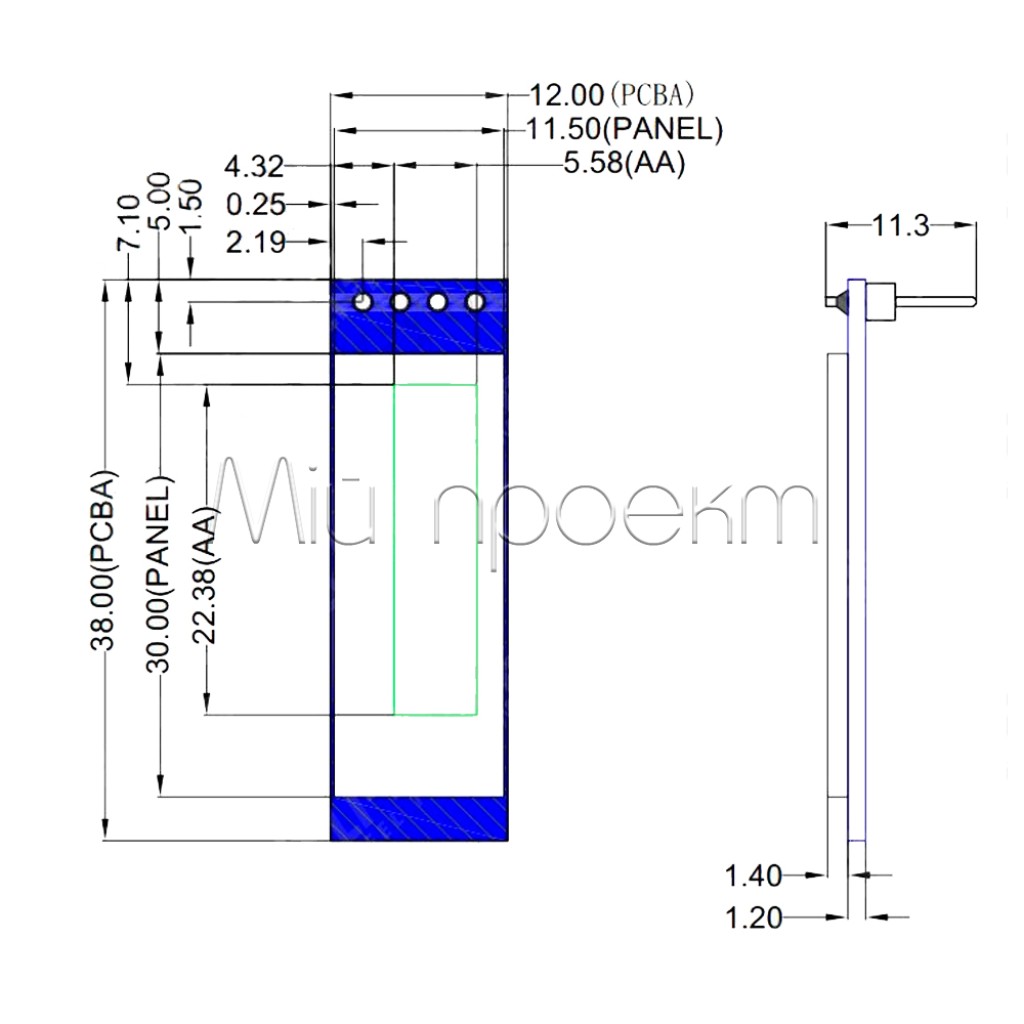
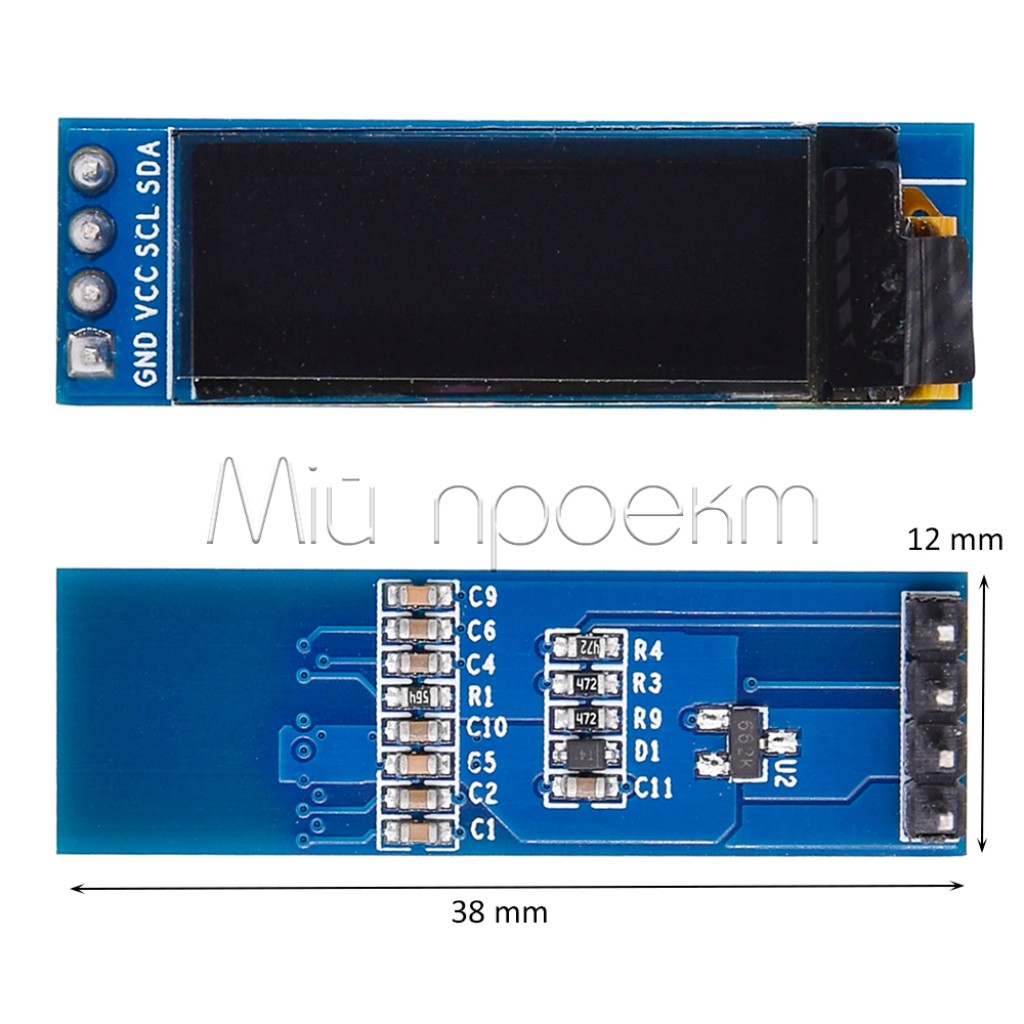
-Размеры-:38 × 12 мм
-Тип микросхемы-:SSD1306
-Интерфейс подключения-:I²C
Доставка
Новой почтой в отделения и почтоматы
от 80 ₴
ROZETKA Delivery
ROZETKA Delivery
Фиксировано 49 грн
Укрпочтой в отделение по Украине
от 45 ₴
Meest Почта
Meest Почта
от 49 ₴
Оплата
Оплата картой Оплата картой
Перевод на карточку Перевод на карточку
Оплата на IBAN Оплата на IBAN
Безналичный расчет Безналичный расчет
Наложенный платеж Наложенный платеж
Гарантийные положения
Гарантийные обязательства на товары, которые были паяные, не распространяются
OLED LCD ЖК дисплей 0.91" 128x32 IIC
Код товара: 1232
105.00 грн
Описание

Кратко об OLED-дисплее 0,91″ 128 × 32

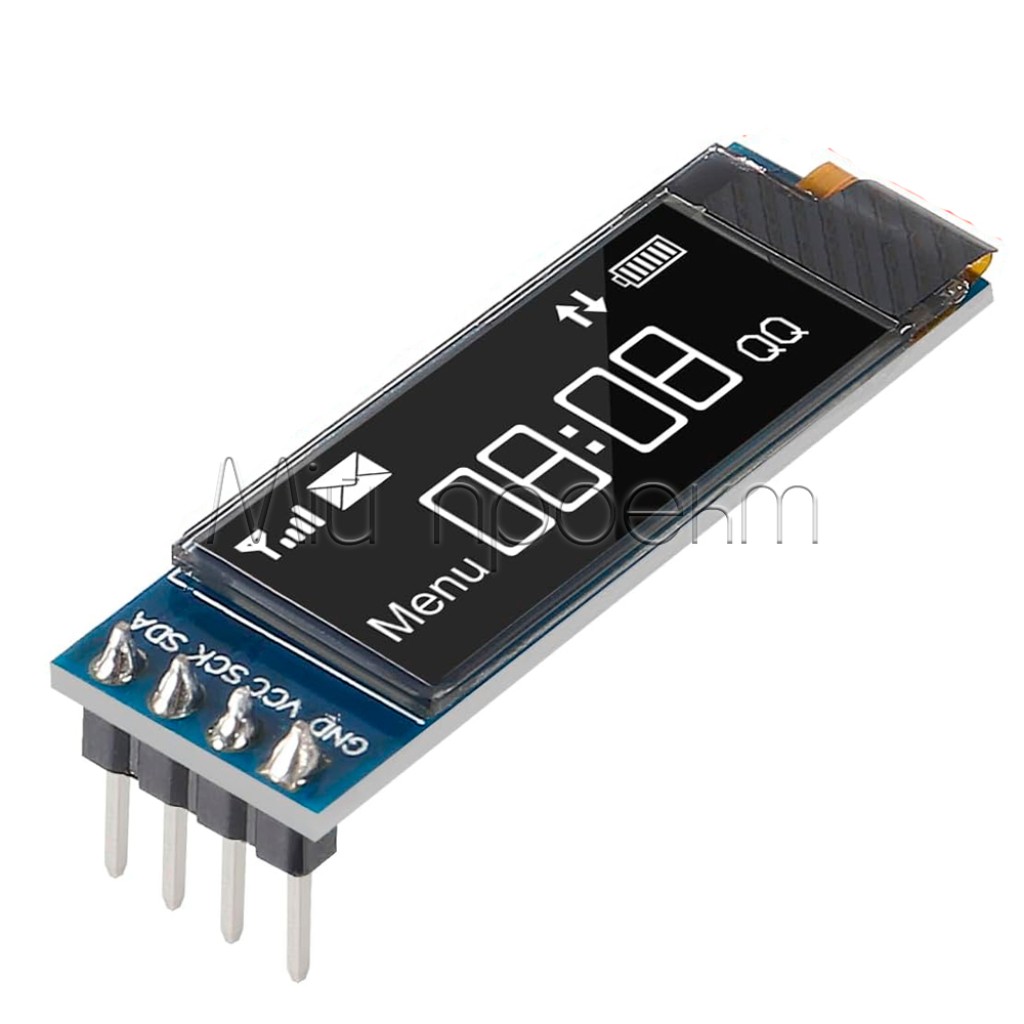
OLED-модуль 0,91″ предназначен для вывода коротких сообщений, показаний датчиков, состояний и простого меню в микроконтроллерных устройствах. Экран имеет разрешение 128 × 32 пикселя, монохромное свечение голубого или белого цвета и работает через I²C.

Плата размером 38 × 12 мм построена на контроллере SSD1306. Для подключения используются четыре контакта: GND, VCC, SCL и SDA. Модуль поддерживает питание 3,3–5 В; допустимые уровни сигналов SDA и SCL следует согласовать с выбранным контроллером.

Ключевые характеристики

Тип
монохромный OLED-модуль
Диагональ
0,91″
Разрешение
128 × 32 пикселя
Цвет свечения
голубой или белый
Контроллер
SSD1306
Интерфейс
I²C
Питание модуля
3,3–5 В
Контакты
GND, VCC, SCL, SDA
Размеры платы
38 × 12 мм

Подробное описание и особенности

Компактный экран для текста и графики

Разрешение 128 × 32 подходит для нескольких коротких строк, числовых показателей, пиктограмм, шкал и несложной графики. OLED-пиксели светятся самостоятельно, поэтому модулю не требуется отдельная подсветка; чёрные участки остаются неактивными.

Габариты 38 × 12 мм позволяют размещать дисплей в компактных измерителях, настольных индикаторах и небольших панелях управления. Перед проектированием корпуса учитывайте не только размеры платы, но и место для контактов и проводов.

Управление через I²C

Линии SCL и SDA передают тактовый сигнал и данные, а VCC и GND обеспечивают питание. SSD1306 содержит память изображения, средства управления контрастностью и поддерживает I²C на уровне микросхемы.[1] Конкретные GPIO для SCL и SDA зависят от платы управления и её программной конфигурации.

Для Arduino-проектов можно использовать библиотеки Adafruit_SSD1306 вместе с Adafruit_GFX.[2] В программе необходимо выбрать дисплей 128 × 32 и правильный I²C-интерфейс: конфигурация для 128 × 64 не соответствует геометрии этого экрана.

Подойдёт / не подойдёт

Подойдёт

  • для отображения температуры, влажности, напряжения, счётчиков и состояний устройства;
  • для компактного меню, пиктограмм, коротких сообщений и отладочной информации;
  • для контроллеров с I²C и совместимыми уровнями питания и сигналов;
  • для Arduino IDE, MicroPython и других сред, где есть драйвер SSD1306 с поддержкой 128 × 32.

Не подойдёт

  • для цветной графики, видео или детального интерфейса с большим объёмом информации;
  • для параллельного или SPI-подключения: эта модификация предназначена для I²C;
  • для прямого подключения без проверки распиновки и допустимых логических уровней контроллера;
  • для проектов, где статичное изображение должно непрерывно отображаться с максимальной контрастностью в течение длительного времени.

Примеры применения

Панель показателей датчиков

На экран можно выводить текущее значение, единицу измерения и краткий статус для метеостанции, термостата или лабораторного макета.

Индикатор состояния контроллера

Дисплей может показывать режим работы, состояние входов и выходов, сетевые параметры или код ошибки без подключения устройства к компьютеру.

Компактное меню

Разрешения 128 × 32 достаточно для коротких пунктов меню, пиктограмм и значений, если интерфейс рассчитан на небольшую площадь экрана.

Подключение и запуск

  1. Сверьте обозначения контактов

    Ориентируйтесь на маркировку GND, VCC, SCL и SDA непосредственно на модуле. Не определяйте порядок контактов только по расположению похожей платы из интернета.

  2. Подключите питание

    Соедините GND с общей землёй, а VCC — с источником 3,3–5 В. Выполняйте монтаж при отключённом питании.

  3. Подключите шину I²C

    SCL подключите к тактовой линии I²C контроллера, SDA — к линии данных. Проверьте, что уровни сигналов и подтягивающие резисторы шины совместимы со всеми подключёнными устройствами.

  4. Настройте программу

    Выберите драйвер SSD1306, интерфейс I²C и геометрию 128 × 32. Если экран не отвечает, проверьте адрес устройства на шине, выбранные GPIO и целостность соединений.

Ограничения и безопасность

Не путайте питание с логическими уровнями

Диапазон питания 3,3–5 В не является автоматической гарантией совместимости SDA и SCL с любой логикой. Перед подключением проверьте уровни контроллера, организацию подтяжки I²C и схему всех устройств на шине.

Переполюсовка может повредить модуль

Перед подачей питания проверьте GND и VCC по маркировке платы. Переподключайте провода только при отключённом источнике.

Конфигурация должна соответствовать 128 × 32

Неправильная геометрия буфера или неверно выбранный драйвер могут привести к пустому экрану, смещённому или обрезанному изображению даже при исправном подключении.

Берегите OLED-панель от статичного изображения

При длительной работе периодически изменяйте содержимое, выключайте экран в режиме ожидания и не используйте максимальную контрастность без необходимости. Это уменьшает риск неравномерного старения пикселей.

FAQ

От какого напряжения питать модуль?

Модуль поддерживает питание 3,3–5 В. Отдельно проверьте допустимые логические уровни SDA и SCL для платы управления и других устройств на шине.

Почему дисплей остаётся пустым?

Проверьте полярность питания, общую землю, линии SCL и SDA, I²C-адрес, выбранные GPIO и настройки SSD1306 для 128 × 32. Ошибка хотя бы в одном из этих пунктов может помешать инициализации.

Можно ли подключить дисплей к Arduino, ESP32 или RP2040?

Да, если выбранная плата имеет I²C, программный драйвер SSD1306 и совместимые уровни питания и сигналов. Номера GPIO зависят от конкретной платы и прошивки.

Какой цвет свечения у дисплея?

Дисплей является монохромным; цвет свечения — голубой или белый в зависимости от варианта.

Платы управления для I²C-проекта

Для управления дисплеем можно использовать Nano V3.0 ATmega328P Type-C, ESP32 MiniKit или Raspberry Pi Pico RP2040. Перед монтажом выберите GPIO для I²C в программе и проверьте логические уровни конкретной платы.

Документы и источники

Характеристики
-Основные-
-Входное напряжение-
3,3–5 В
-Дисплей-
OLED, 0,91″, монохромный; цвет свечения: голубой или белый
-Разрешение экрана-
128 × 32 пикселя
-Количество контактов-
4
-Дополнительные-
-Размеры-
38 × 12 мм
-Тип микросхемы-
SSD1306
-Интерфейс подключения-
I²C
Отзывы
Рейтинг товара
5
Отзывов: 2
5
2
4
0
3
0
2
0
1
0
Valerii
20 мая 2025 (15:02)
Виглядає гарно, якщо з такими дисплеями уперше, спробуйте відразу запустити приклад: https://github.com/adafruit/Adafruit_SSD1306/blob/master/examples/ssd1306_128x32_i2c/ssd1306_128x32_i2c.ino

Потратив декілька годин бо паруразів переробляв, і вже як узявся за приклад вище, заплутався в 3 соснах та землі)
+
Достоинства товара:

Гарний, малий

Недостатки товара:

При подачі напруги неподає ніяких признаків життя

Михайл. В.
25 апреля 2025 (19:15)
мне понравилось всё работает. Супер =)
Вопросы и ответы
Добавьте вопрос, и мы ответим в ближайшее время.
Валерій
20 мая 2025 (14:31)

Узяв було пару таких, не можу їх запустити, думав щось не вірно роблю, узяв готові приклади з бібліотек, а вони як не подавали признаки життя, так і не подають. Чи має бути якась реакція при підʼєднання живлення?

Ответ:
20 мая 2025 (15:11)
Питання вирішено в ТГ спільноті
Инструкция

Инструкция по подключению OLED-дисплея 0.91"

Монохромный дисплей 128x32 с I2C-интерфейсом

1. Идентификация и основные компоненты

flowchart TD
      subgraph OLED["OLED-дисплей 0.91 дюйма (128x32)"]
        direction TB
        
        subgraph Pins["Выводы"]
          direction LR
          GND["GND
(Земля)"] --- VCC["VCC
(Питание)"] --- SCL["SCL
(Тактирование)"] --- SDA["SDA
(Данные)"] end subgraph Screen["Экран"] SCREEN["OLED Матрица
128×32 пикселя"] end subgraph Chip["Контроллер"] SSD1306["SSD1306
Контроллер дисплея"] end Pins --- Screen Screen --- Chip end classDef pins fill:#e1f5fe,stroke:#0288d1,stroke-width:2px classDef screen fill:#f5f5f5,stroke:#333,stroke-width:1px classDef chip fill:#fff3e0,stroke:#ef6c00,stroke-width:1px class GND,VCC,SCL,SDA pins class SCREEN screen class SSD1306 chip
Перед подключением убедитесь, что на модуле есть 4 вывода в правильном порядке: GND, VCC, SCL, SDA. Дисплей работает от напряжения 3.3В или 5В (в зависимости от модификации), поэтому внимательно проверьте маркировку на плате или документацию к конкретному модулю.

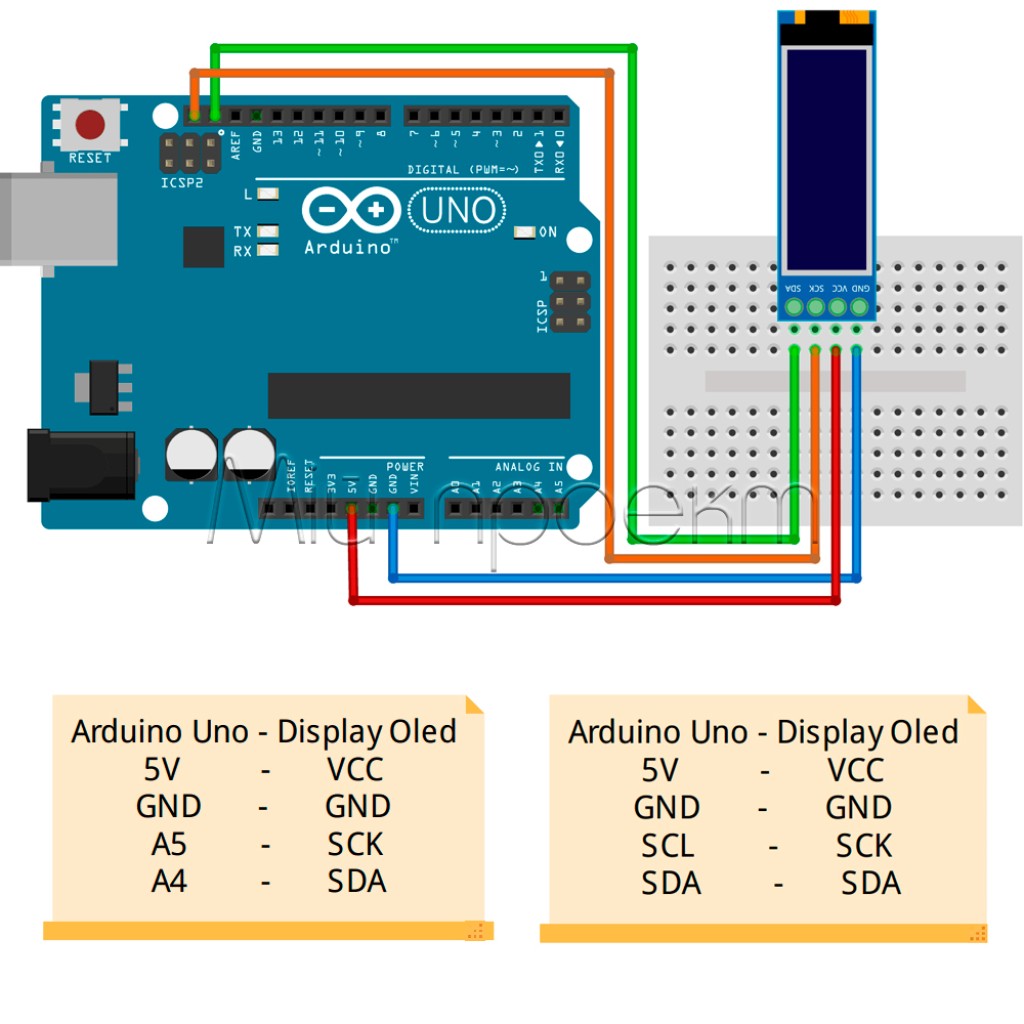
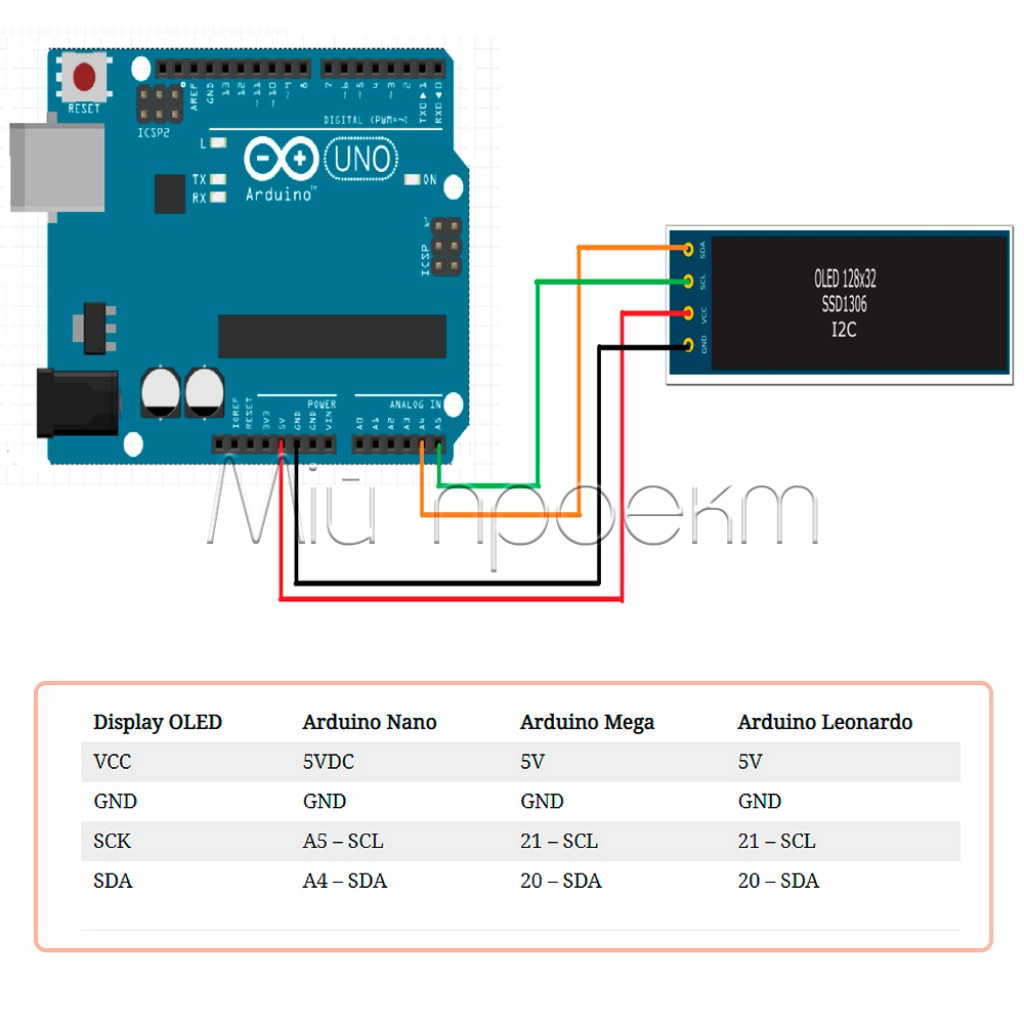
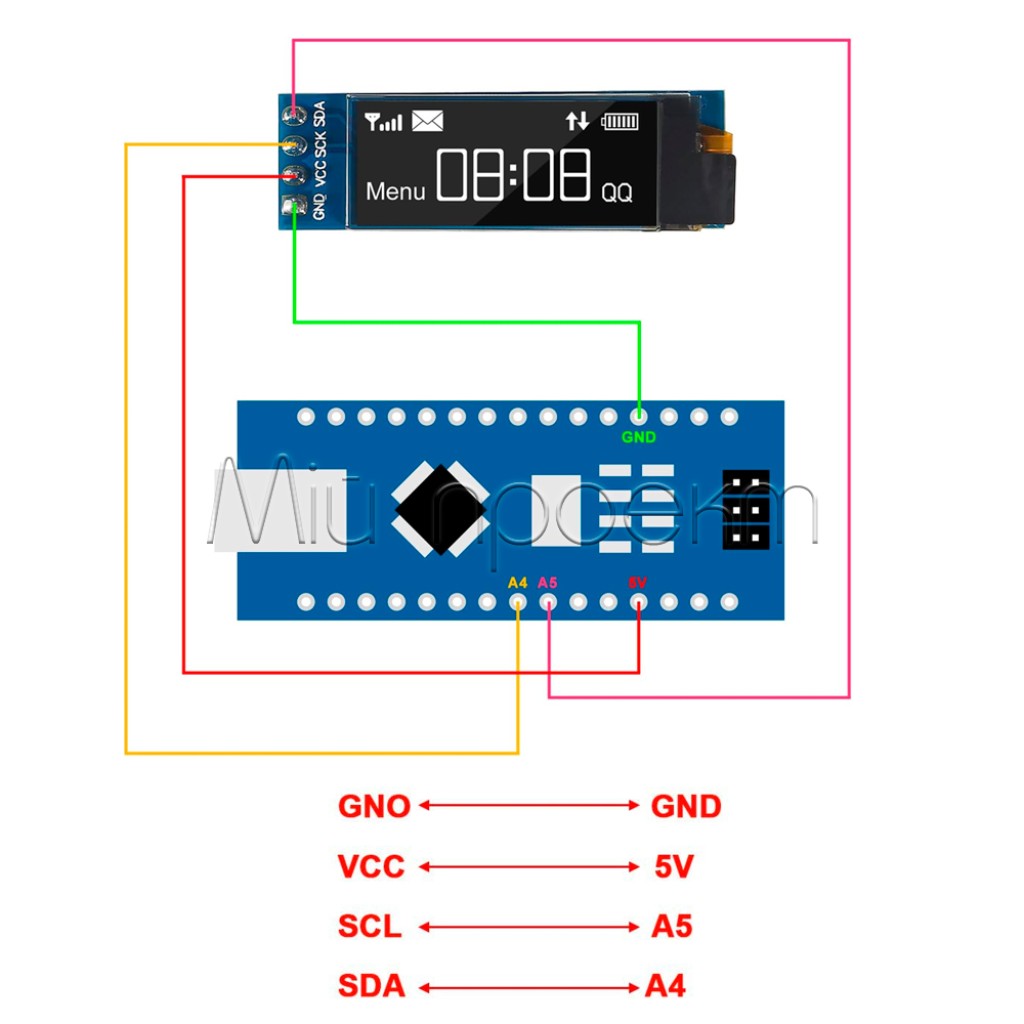
2. Схема подключения к Arduino UNO

flowchart LR
      subgraph OLED["OLED-дисплей 0.91 дюйма"]
        GND_OLED["GND"] 
        VCC_OLED["VCC"]
        SCL_OLED["SCL"]
        SDA_OLED["SDA"]
      end
      
      subgraph ARDUINO["Arduino UNO"]
        GND_ARD["GND"]
        V5_ARD["5V"]
        A5_ARD["A5 (SCL)"]
        A4_ARD["A4 (SDA)"]
      end
      
      GND_OLED -- "Черный провод" --> GND_ARD
      VCC_OLED -- "Красный провод" --> V5_ARD
      SCL_OLED -- "Желтый провод" --> A5_ARD
      SDA_OLED -- "Зеленый провод" --> A4_ARD
      
      classDef oled fill:#e1f5fe,stroke:#0288d1,stroke-width:2px
      classDef arduino fill:#e8f5e9,stroke:#2e7d32,stroke-width:2px
      
      class GND_OLED,VCC_OLED,SCL_OLED,SDA_OLED oled
      class GND_ARD,V5_ARD,A5_ARD,A4_ARD arduino
    

2.1. Пошаговая инструкция по подключению

  1. Подготовьте компоненты:
    • Arduino UNO (или совместимая плата)
    • OLED-дисплей 0.91" с I2C интерфейсом
    • Макетная плата (опционально)
    • 4 провода типа "папа-папа" для подключения (желательно разноцветные)
  2. Соедините дисплей с Arduino:
    • GND (дисплей) → GND (Arduino) — черный провод
    • VCC (дисплей) → 5V (Arduino) — красный провод
    • SCL (дисплей) → A5 (Arduino) — желтый провод
    • SDA (дисплей) → A4 (Arduino) — зеленый провод
  3. Подключите Arduino к компьютеру через USB-кабель для питания и программирования.
На Arduino UNO пины A4 и A5 являются стандартными аппаратными пинами для I2C интерфейса (SDA и SCL соответственно). Для других моделей Arduino расположение I2C пинов может отличаться. Например, на Arduino Leonardo и Micro используются пины 2 (SDA) и 3 (SCL).

3. Настройка программного обеспечения

3.1. Установка необходимых библиотек

Для работы с OLED-дисплеем нужно установить специальные библиотеки. Есть два основных варианта:

  1. Adafruit SSD1306 и Adafruit GFX (рекомендуется для новичков):
    • Откройте Arduino IDE
    • Перейдите в Sketch → Include Library → Manage Libraries...
    • В поисковой строке введите "Adafruit SSD1306"
    • Выберите библиотеку от Adafruit и нажмите "Install"
    • Если появится предложение установить зависимости (например, "Adafruit GFX Library") — согласитесь
    • Если "Adafruit GFX Library" не установилась автоматически, найдите её и установите отдельно
  2. U8g2 (более мощная, с большим количеством шрифтов):
    • Откройте Arduino IDE
    • Перейдите в Sketch → Include Library → Manage Libraries...
    • В поисковой строке введите "U8g2"
    • Выберите библиотеку от "oliver" и нажмите "Install"

3.2. Определение I2C адреса дисплея

  1. Скачайте и установите скетч "I2C Scanner" (можно найти в сети или в примерах некоторых библиотек)
  2. Загрузите скетч на Arduino
  3. Откройте Tools → Serial Monitor
  4. Установите скорость (baud rate) как в скетче (обычно 9600 или 115200)
  5. Сканер выведет адрес найденного устройства (обычно 0x3C или 0x3D)
  6. Запомните этот адрес для использования в ваших программах
// Скетч I2C сканера для определения адреса дисплея #include void setup() { Wire.begin(); Serial.begin(115200); Serial.println("\nI2C Scanner"); } void loop() { byte error, address; int nDevices = 0; Serial.println("Сканирование..."); for(address = 1; address < 127; address++) { Wire.beginTransmission(address); error = Wire.endTransmission(); if (error == 0) { Serial.print("I2C устройство найдено по адресу 0x"); if (address < 16) { Serial.print("0"); } Serial.println(address, HEX); nDevices++; } } if (nDevices == 0) { Serial.println("I2C устройств не найдено\n"); } else { Serial.println("Сканирование завершено\n"); } delay(5000); // Ждем 5 секунд до следующего сканирования }

4. Примеры программирования

4.1. Простой текст (Adafruit SSD1306)

#include #include #include #define SCREEN_WIDTH 128 // ширина OLED дисплея в пикселях #define SCREEN_HEIGHT 32 // высота OLED дисплея в пикселях // Инициализация дисплея // -1 означает, что пин сброса не используется (некоторые дисплеи его не имеют) Adafruit_SSD1306 display(SCREEN_WIDTH, SCREEN_HEIGHT, &Wire, -1); void setup() { Serial.begin(9600); // Инициализация с I2C адресом 0x3C // (для 128x32 дисплея, большинство используют адрес 0x3C) if(!display.begin(SSD1306_SWITCHCAPVCC, 0x3C)) { Serial.println(F("SSD1306 allocation failed")); for(;;); // Зацикливаемся при ошибке } // Очистка буфера дисплея display.clearDisplay(); // Настройка текста display.setTextSize(1); // Размер текста (1 - наименьший) display.setTextColor(SSD1306_WHITE); // Цвет текста (для монохромного дисплея - белый) display.setCursor(0, 10); // Позиция (x=0, y=10) display.println("OLED 0.91 Display"); display.setCursor(0, 20); display.println("Test: 128x32 pixels"); // Вывод буфера на экран display.display(); } void loop() { // Никаких действий в цикле - текст статичен }

4.2. Большой текст с анимацией (U8g2)

#include #include #include // Инициализация дисплея с I2C интерфейсом // _F_ означает использование полного буфера U8G2_SSD1306_128X32_UNIVISION_F_HW_I2C u8g2(U8G2_R0); void setup(void) { u8g2.begin(); } void loop(void) { // Слово "HELLO" u8g2.clearBuffer(); u8g2.setFont(u8g2_font_logisoso28_tr); // Большой шрифт u8g2.drawStr(10, 29, "HELLO"); u8g2.sendBuffer(); delay(2000); // Слово "WORLD" u8g2.clearBuffer(); u8g2.setFont(u8g2_font_logisoso28_tr); u8g2.drawStr(10, 29, "WORLD"); u8g2.sendBuffer(); delay(2000); // Слово "OLED" u8g2.clearBuffer(); u8g2.setFont(u8g2_font_logisoso28_tr); u8g2.drawStr(15, 29, "OLED"); u8g2.sendBuffer(); delay(2000); // Маленьким шрифтом два ряда u8g2.clearBuffer(); u8g2.setFont(u8g2_font_ncenB14_tr); // Меньший шрифт u8g2.drawStr(0, 14, "I2C Display"); u8g2.drawStr(0, 32, "128x32 pixels"); u8g2.sendBuffer(); delay(2000); }

4.3. Графика и анимация (Adafruit SSD1306)

#include #include #include #define SCREEN_WIDTH 128 #define SCREEN_HEIGHT 32 Adafruit_SSD1306 display(SCREEN_WIDTH, SCREEN_HEIGHT, &Wire, -1); void setup() { Serial.begin(9600); if(!display.begin(SSD1306_SWITCHCAPVCC, 0x3C)) { Serial.println(F("SSD1306 allocation failed")); for(;;); } display.clearDisplay(); } void loop() { // Анимация прогресс-бара for(int16_t i=0; i<=100; i+=10) { display.clearDisplay(); // Отображение процента display.setTextSize(1); display.setTextColor(SSD1306_WHITE); display.setCursor(0, 0); display.print("Progress: "); display.print(i); display.println("%"); // Рамка прогресс-бара display.drawRect(0, 16, 120, 10, SSD1306_WHITE); // Заполнение прогресс-бара display.fillRect(0, 16, i * 120 / 100, 10, SSD1306_WHITE); display.display(); delay(200); } delay(1000); // Анимация круга, который расширяется for(int16_t i=0; i<=SCREEN_WIDTH/2; i+=5) { display.clearDisplay(); display.drawCircle(SCREEN_WIDTH/2, SCREEN_HEIGHT/2, i, SSD1306_WHITE); display.display(); delay(100); } delay(1000); }
Для экономии памяти при использовании библиотеки U8g2 можно использовать конструкторы с суффиксом _1 или _2 вместо _F (например, U8G2_SSD1306_128X32_UNIVISION_1_HW_I2C), что означает использование части буфера с соответствующими обновлениями.

5. Интересные аспекты использования

5.1. Энергоэффективность OLED-технологии

OLED-дисплеи имеют уникальную особенность: они потребляют энергию только для пикселей, которые светятся. Это означает:

  • Черные пиксели фактически выключены и не потребляют энергию
  • Чем меньше белых пикселей на экране, тем меньше энергопотребление
  • Это делает такие дисплеи идеальными для проектов с батарейным питанием
Для максимальной экономии энергии при разработке интерфейса используйте минимально необходимое количество светлых пикселей — вместо заполнения всего экрана белым цветом используйте только необходимые элементы интерфейса.

5.2. Преимущества I2C-интерфейса

  • Экономия пинов: Использует только 2 сигнальных провода (SDA и SCL) плюс питание
  • Многокомпонентность: На одну шину I2C можно подключить несколько разных устройств с разными адресами
  • Простота подключения: Не требуется дополнительных компонентов для связи между Arduino и дисплеем

5.3. Практические применения

  • Измерительные устройства: Отображение данных с сенсоров (температура, влажность, давление)
  • Информационные панели: Отображение времени, даты, статуса устройств
  • IoT-проекты: Отображение статуса подключения к WiFi/Bluetooth, IP-адреса
  • Носимые гаджеты: Благодаря компактности идеально подходит для фитнес-трекеров, умных часов
  • Кастомные интерфейсы: Для 3D-принтеров, макропадов, DIY-пультов управления
  • Мини-игры: Благодаря высокой контрастности можно создавать простые игры

5.4. Проблемы и их решения

Проблема Возможная причина Решение
Дисплей не включается Неправильное подключение или адрес Проверьте соединения и используйте I2C сканер для определения правильного адреса
Показывает случайные символы Проблемы с I2C связью Проверьте качество соединений, добавьте подтягивающие резисторы (4.7kΩ) к линиям SCL и SDA
Изображение перевернуто Неправильная ориентация Для Adafruit: используйте display.setRotation(2); Для U8g2: используйте другой конструктор с U8G2_R2
Ошибка компиляции Несовместимость библиотек Обновите Arduino IDE и все библиотеки до последних версий
При использовании длинных соединительных проводов может возникнуть проблема с надежностью I2C связи. В таких случаях рекомендуется добавить подтягивающие резисторы 4.7kΩ между линиями SDA, SCL и VCC.

5.5. Сравнение библиотек

Критерий Adafruit SSD1306 U8g2
Простота использования Проще для новичков Более сложная, но мощная
Шрифты Ограниченное количество Большое количество встроенных шрифтов разных размеров
Использование памяти Всегда использует полный буфер Имеет режимы с частичным буфером для экономии памяти
Графические возможности Базовые графические функции Расширенные графические функции, включая сложные примитивы
Для проектов с Arduino UNO, где важна экономия памяти, рекомендуется использовать U8g2 с режимом частичного буфера (конструктор с суффиксом _1 или _2). Это позволит оставить больше памяти для остальной программы.
Важное замечание: Мы приложили усилия, чтобы эта инструкция была точной и полезной. Однако эта инструкция предоставляется как справочный материал. Электронные компоненты могут иметь вариации, а схемы подключения зависят от конкретных условий и вашего оборудования. Эта информация предоставляется "как есть", без гарантий полноты или безошибочности. Настоятельно рекомендуем проверять спецификации вашего модуля (datasheet), сверяться с другими источниками и, при малейших сомнениях, обращаться к квалифицированным специалистам, особенно при работе с напряжением 220В.

FAQ (частые вопросы)

Рекомендуемые статьи
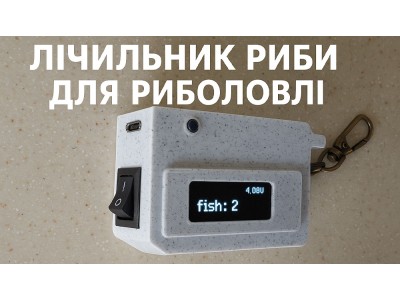
Счетчик рыбы для рыбалки
Блог, Инструкции Подключения и Обзоры
29.09.2024
Приготування шашлика з Ардуіно та друзями
Блог, Интересное и Полезное
16.02.2025
Безопасная пайка
Безопасная пайка
Блог, Интересное и Полезное
21.04.2025

Продовжимо солов'їною?

Оберіть мову